
Pamācība · Pārlūka paplašinājumi
Kā instalēt lejupielādētu paplašinājumu
UA Switcher Pro piemērs: 5 darbības no lejupielādes līdz ikonas piespraušanai.
Lejupielādējiet paplašinājumu
UA Switcher Pro piemērs: paplašinājuma lapā noklikšķiniet uz “Lejupielādēt tūlīt” un pagaidiet, līdz lejupielāde beidzas.
hjdfbcmjojlijhhmidhjadgnakbldbea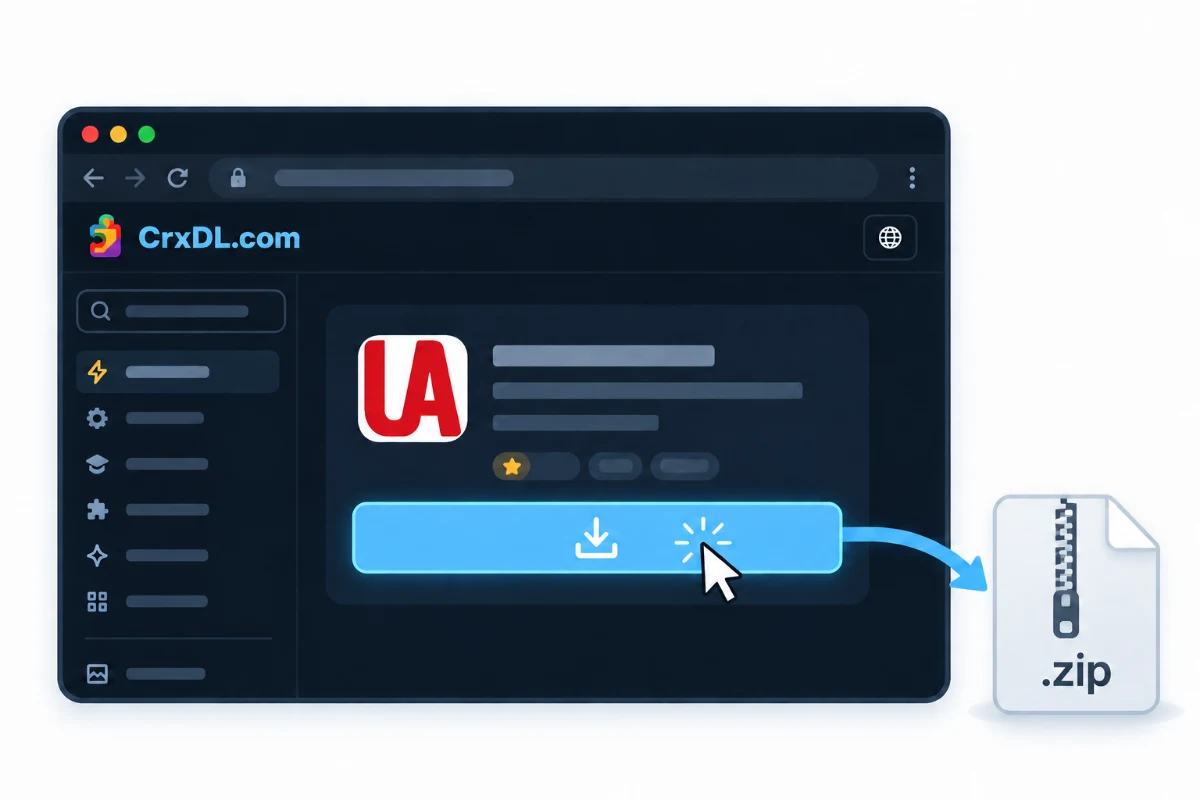
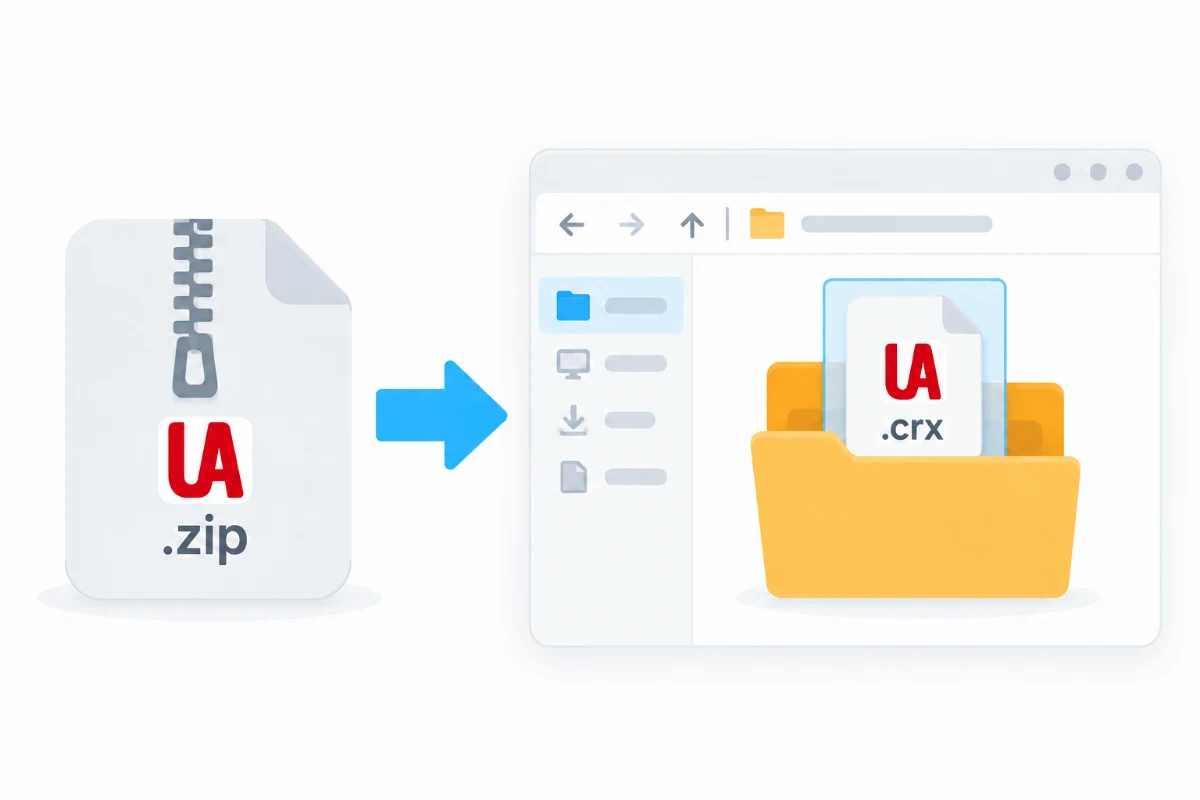
Atarhivējiet ZIP
- Ar peles labo pogu noklikšķiniet uz lejupielādētā ZIP arhīva un izvēlieties “Izvilkt visu” vai “Izvilkt pašreizējā mapē”.
- Atveriet atarhivēto mapi un atrodiet failu, kura nosaukumā ir 32 burti un paplašinājums ir
.crx. Tas ir paplašinājuma instalācijas fails.
hjdfbcmjojlijhhmidhjadgnakbldbeaPadomsNekas, ja failu paplašinājumi ir paslēpti. Instalācijas fails nav jāatarhivē vēlreiz.
Ieslēdziet izstrādātāja režīmu
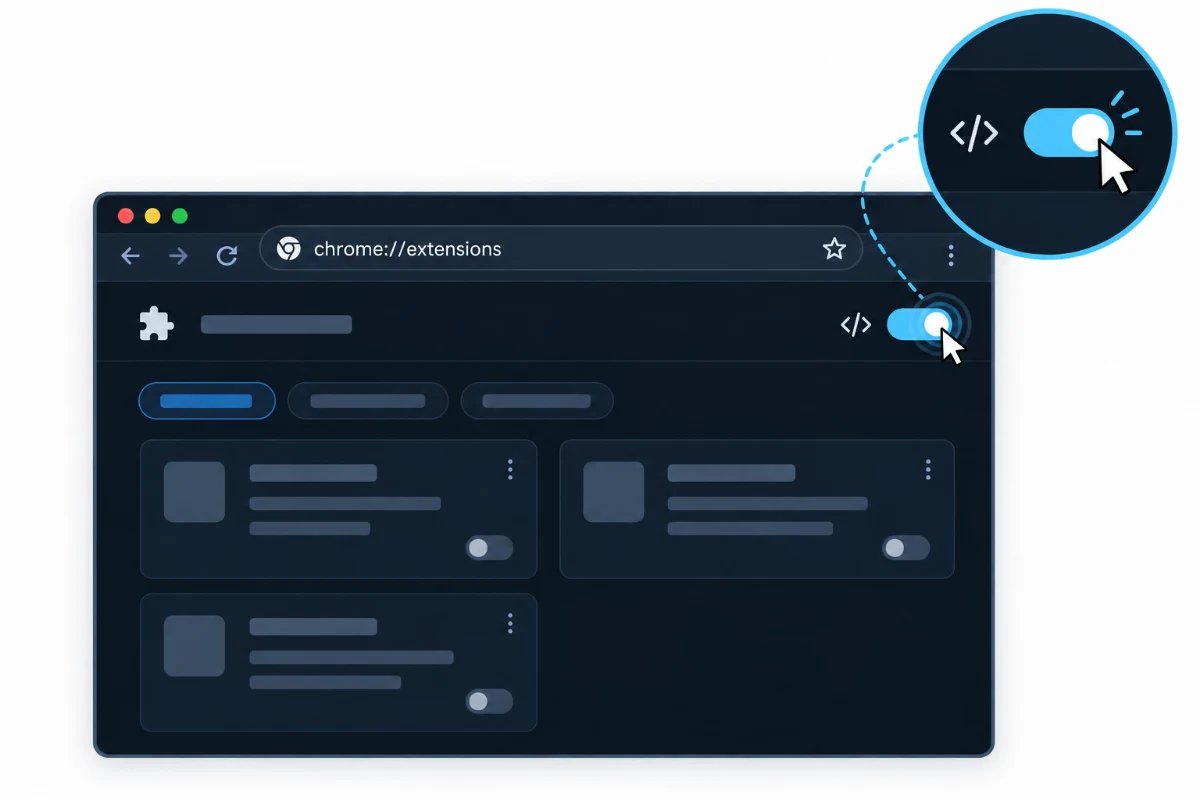
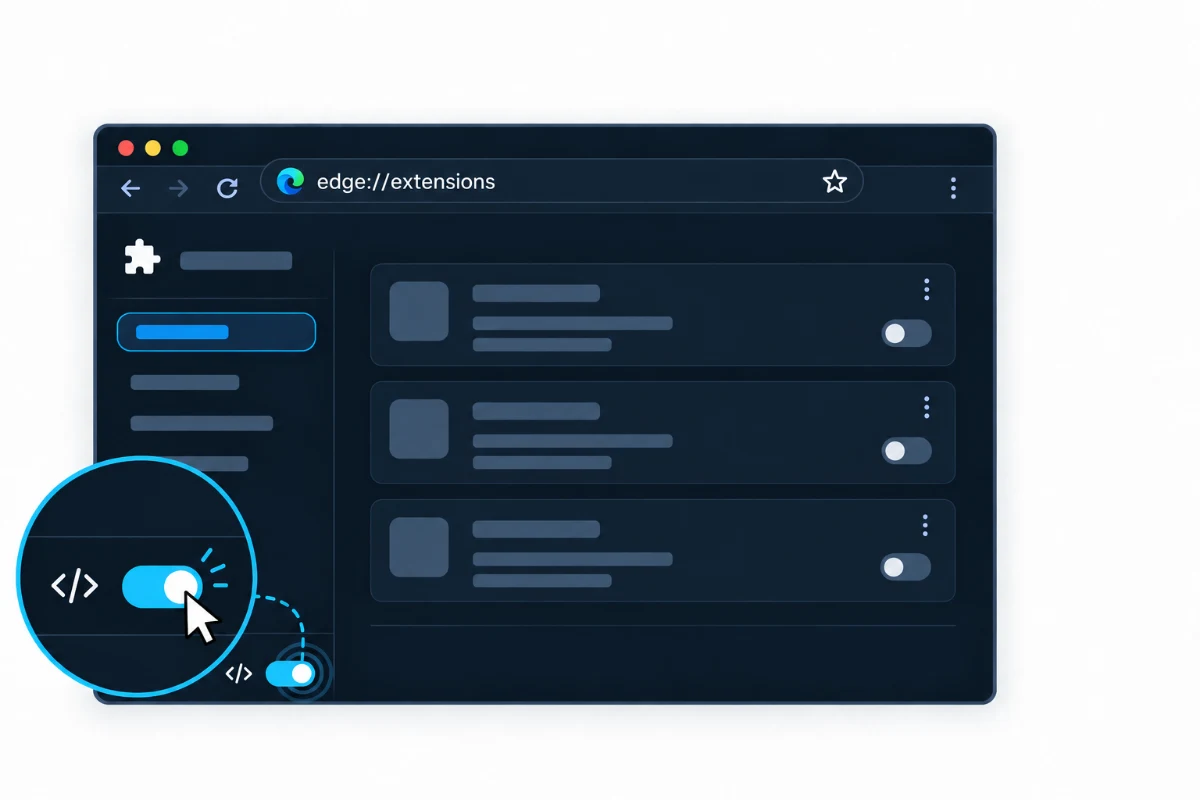
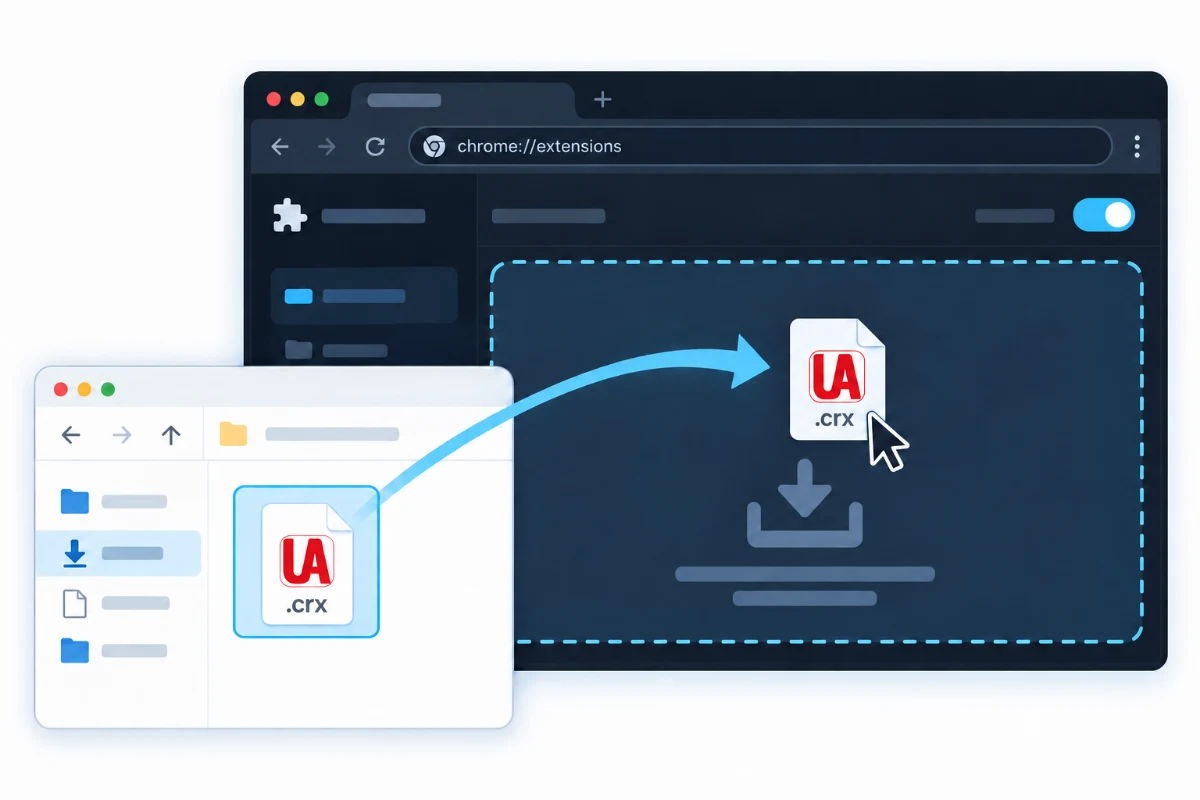
Ievadiet adreses joslā savam pārlūkam atbilstošo adresi un paplašinājumu lapā ieslēdziet “Izstrādātāja režīmu”.
- Google Chrome
chrome://extensionsSlēdzis atrodas augšējā labajā stūrī- Microsoft Edge
edge://extensionsSlēdzis atrodas kreisās sānjoslas apakšā
Ievelciet un instalējiet
Ievelciet instalācijas failu no mapes paplašinājumu lapā un uzaicinājumā izvēlieties “Pievienot paplašinājumu”.
Piespraudiet rīkjoslai
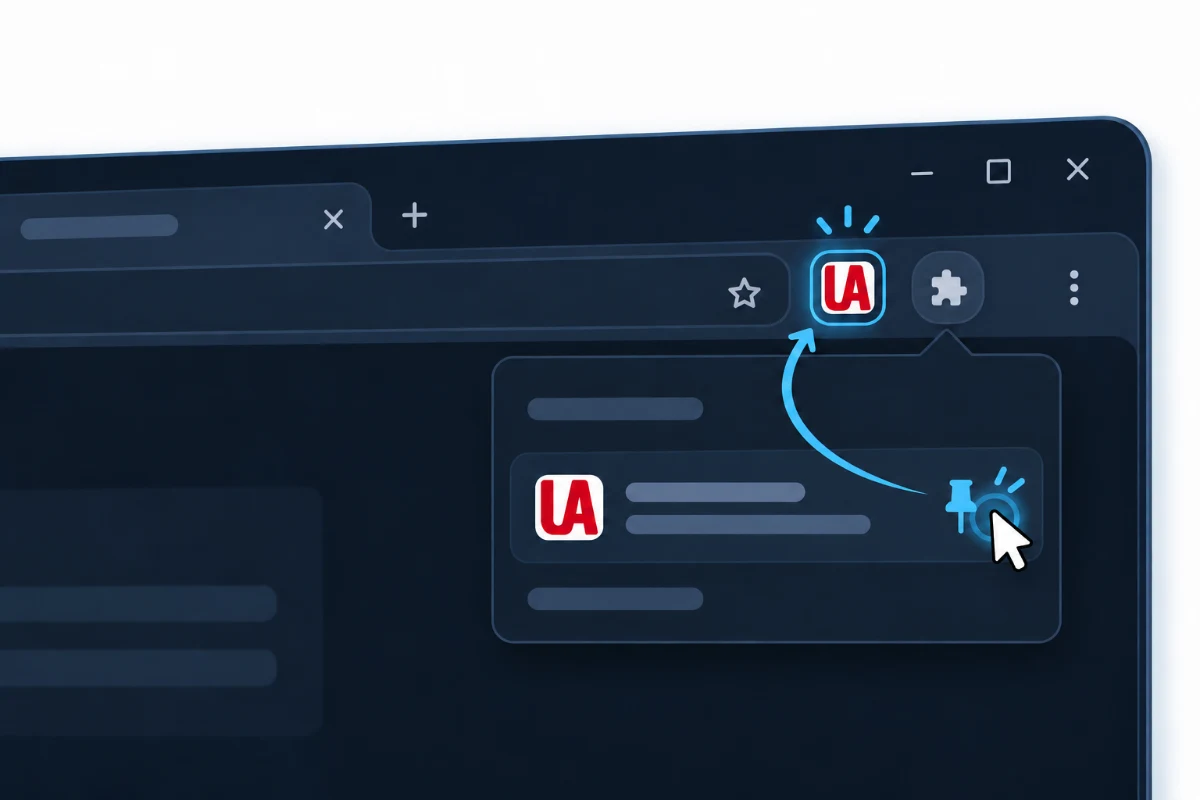
Pēc instalēšanas atveriet paplašinājumu izvēlni pārlūka augšējā labajā stūrī, atrodiet UA Switcher Pro un noklikšķiniet uz spraudītes blakus.
PadomsPaplašinājums ir piesprausts, kad tā ikona parādās blakus adreses joslai.
Instalēšana pabeigta
Lai sāktu lietot paplašinājumu, noklikšķiniet uz tā ikonas rīkjoslā.