
Handleiding · Browserextensies
Een gedownloade extensie installeren
Met UA Switcher Pro als voorbeeld: in 5 stappen van downloaden tot het vastzetten van het pictogram.
Download de extensie
Klik met UA Switcher Pro als voorbeeld op de detailpagina op ‘Nu downloaden’ en wacht tot de download klaar is.
hjdfbcmjojlijhhmidhjadgnakbldbea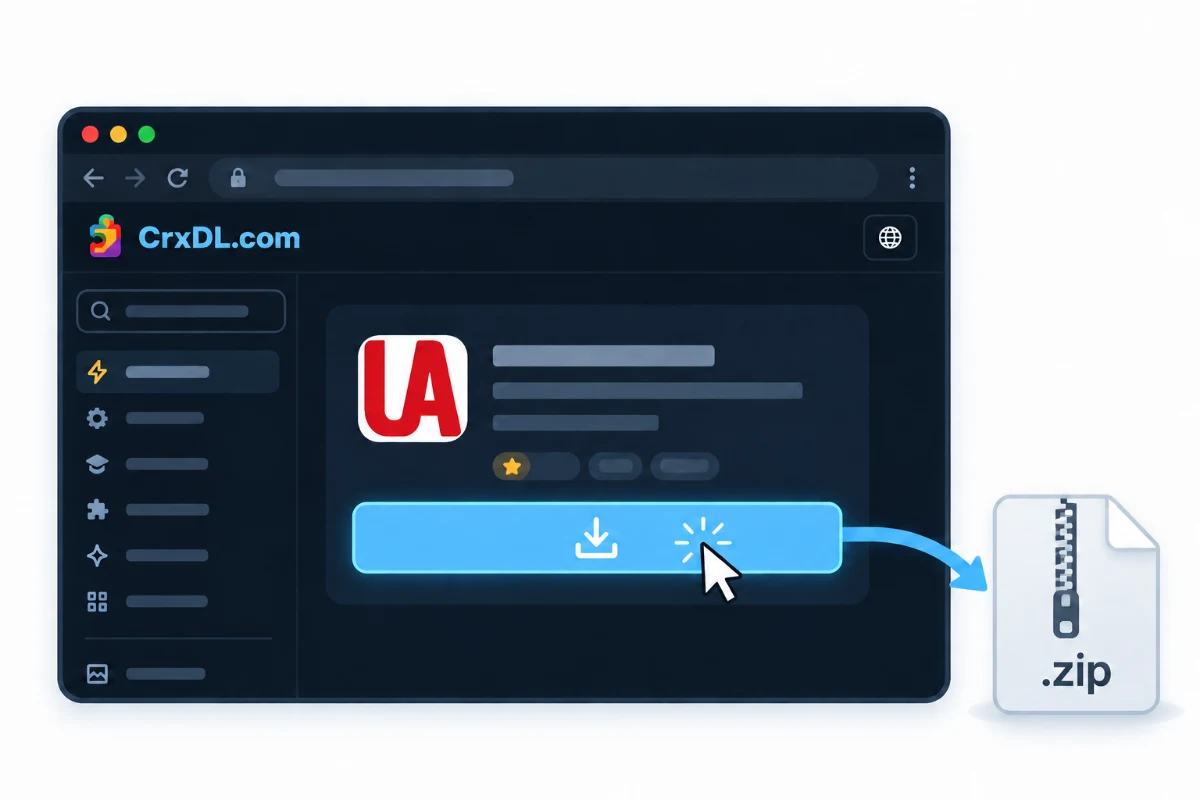
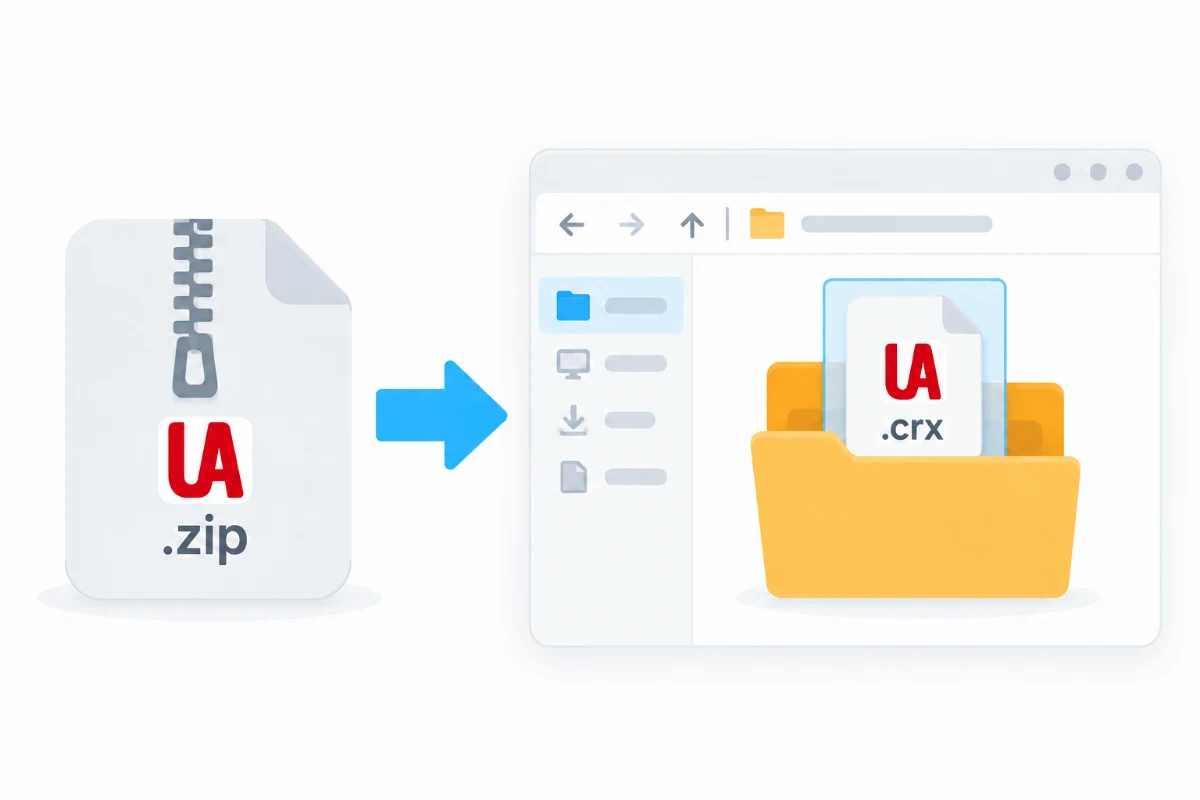
Pak de ZIP uit
- Klik met de rechtermuisknop op het gedownloade ZIP-archief en kies ‘Alles uitpakken’ of ‘Uitpakken naar huidige map’.
- Open de uitgepakte map en zoek het bestand waarvan de naam uit 32 letters bestaat en de extensie
.crxis. Dat is het installatiebestand van de extensie.
hjdfbcmjojlijhhmidhjadgnakbldbeaTipHet maakt niet uit als bestandsextensies verborgen zijn. Het installatiebestand hoeft niet opnieuw te worden uitgepakt.
Zet de ontwikkelaarsmodus aan
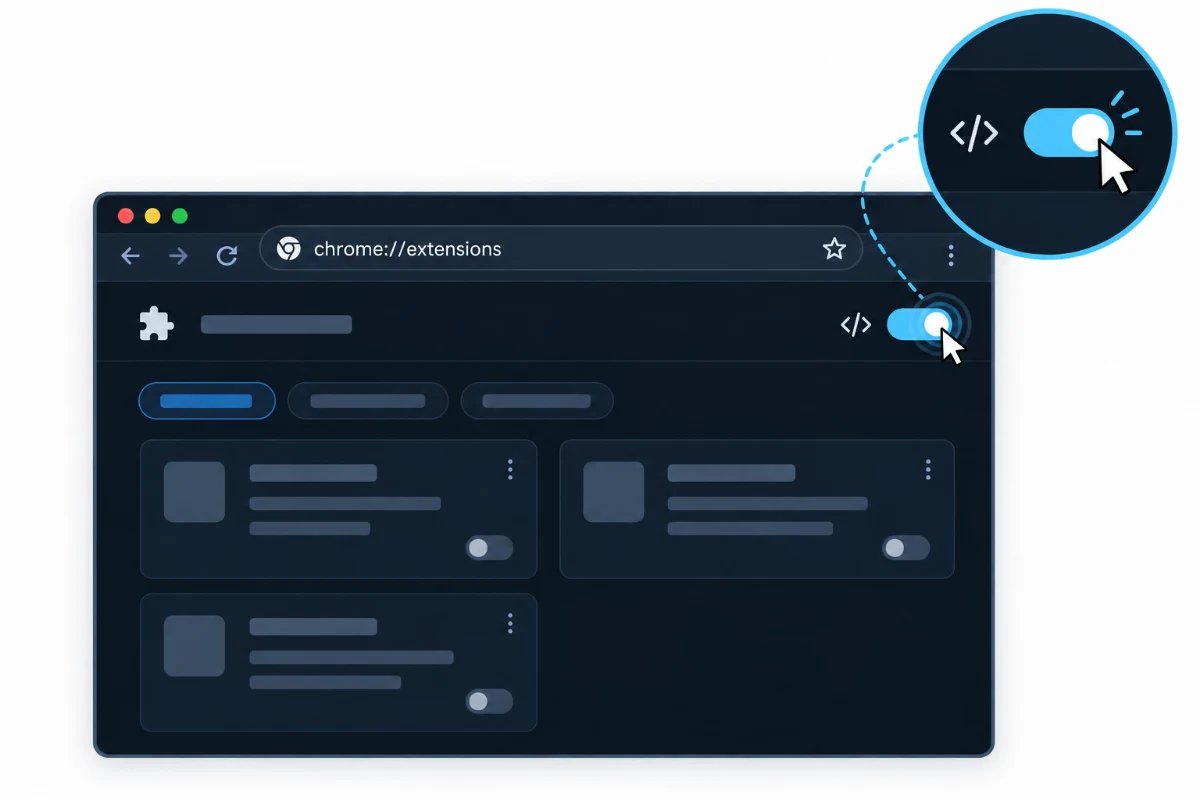
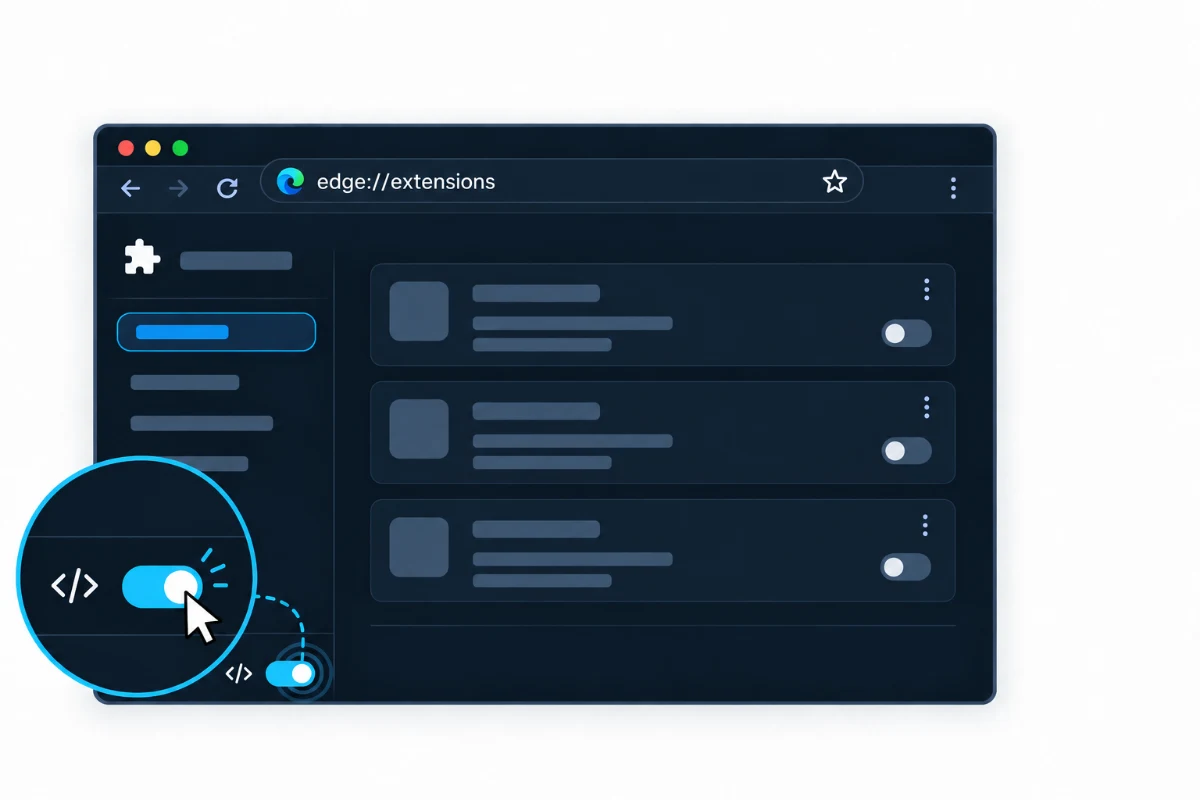
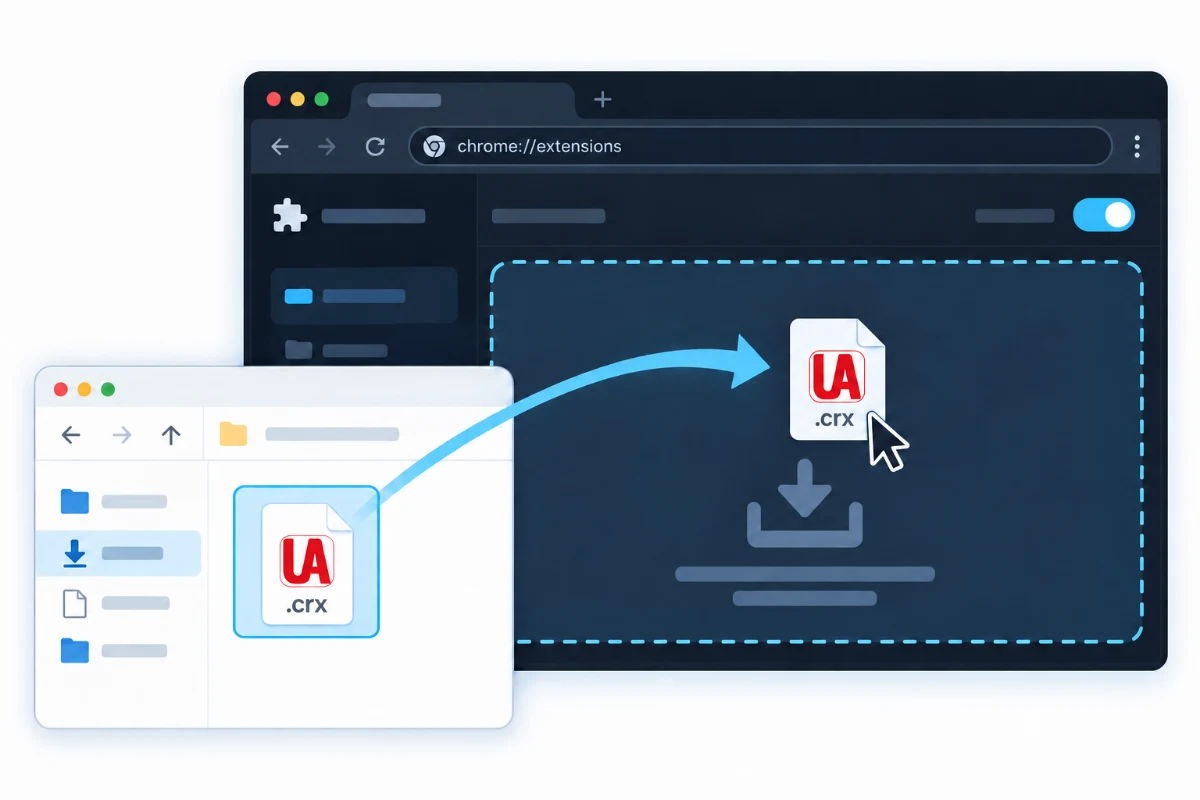
Typ het adres voor je browser in de adresbalk en zet op de extensiepagina de ‘Ontwikkelaarsmodus’ aan.
- Google Chrome
chrome://extensionsSchakelaar rechtsboven- Microsoft Edge
edge://extensionsSchakelaar onderaan de linkerzijbalk
Slepen en installeren
Sleep het installatiebestand uit de map naar de extensiepagina en kies ‘Extensie toevoegen’ wanneer daarom wordt gevraagd.
Vastzetten in de werkbalk
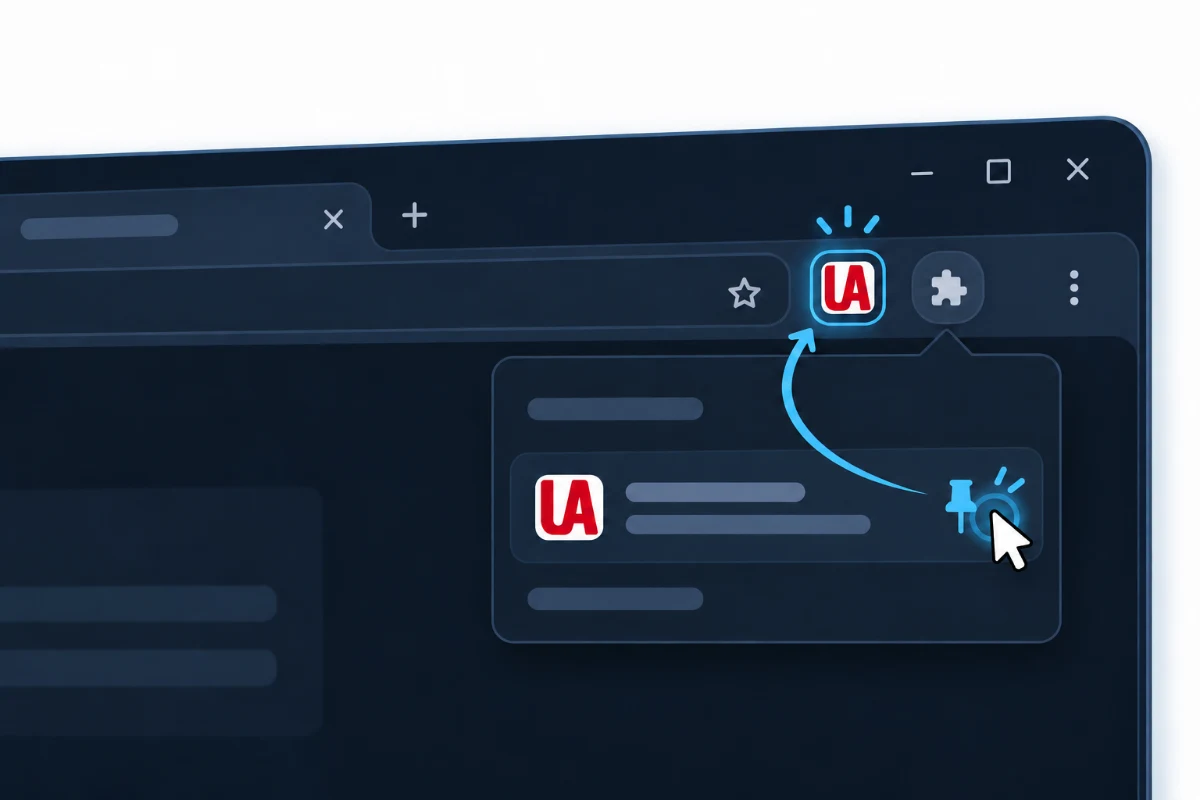
Open na de installatie het extensiemenu rechtsboven in de browser, zoek UA Switcher Pro en klik op de punaise ernaast.
TipDe extensie is vastgezet zodra het pictogram naast de adresbalk verschijnt.
Installatie voltooid
Klik op het pictogram van de extensie in de werkbalk om ermee aan de slag te gaan.