
Návod · Rozšírenia prehliadača
Ako nainštalovať stiahnuté rozšírenie
Na príklade UA Switcher Pro: 5 krokov od stiahnutia po pripnutie ikony.
Stiahnite rozšírenie
Na príklade UA Switcher Pro: na stránke rozšírenia kliknite na „Stiahnuť“ a počkajte na dokončenie sťahovania.
hjdfbcmjojlijhhmidhjadgnakbldbea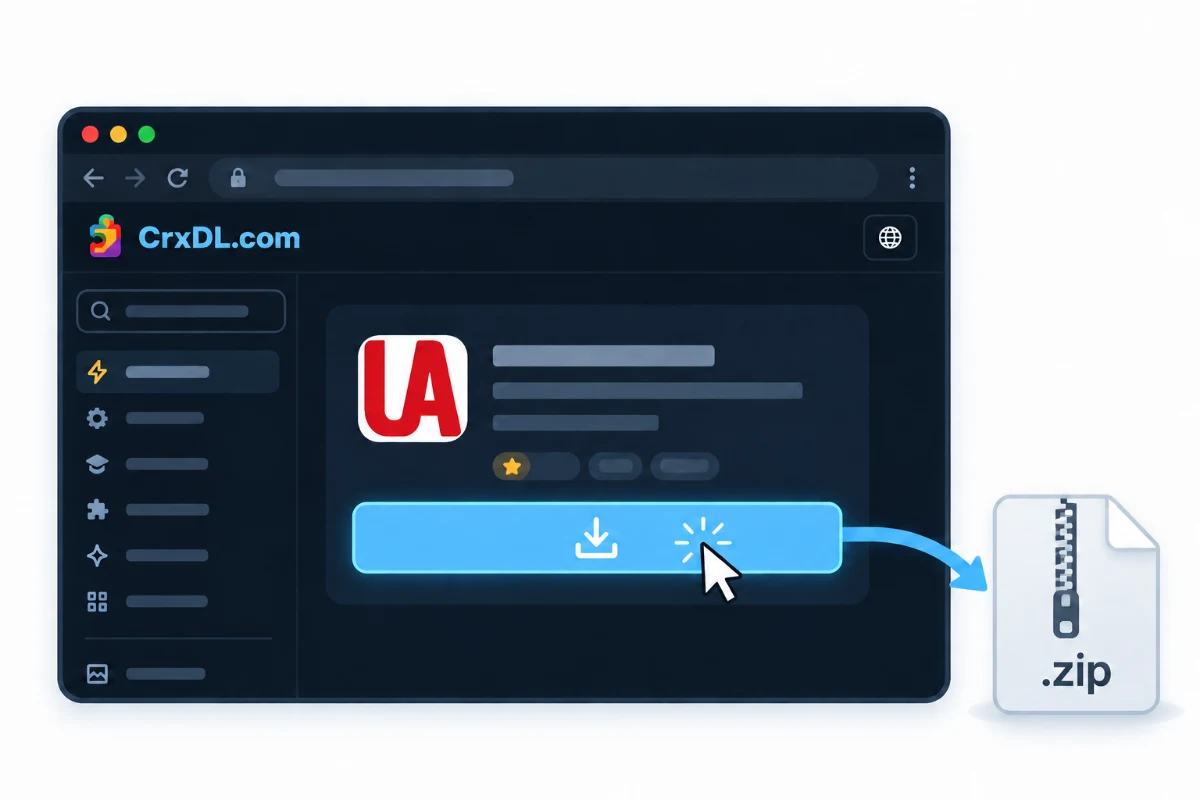
Rozbaľte ZIP
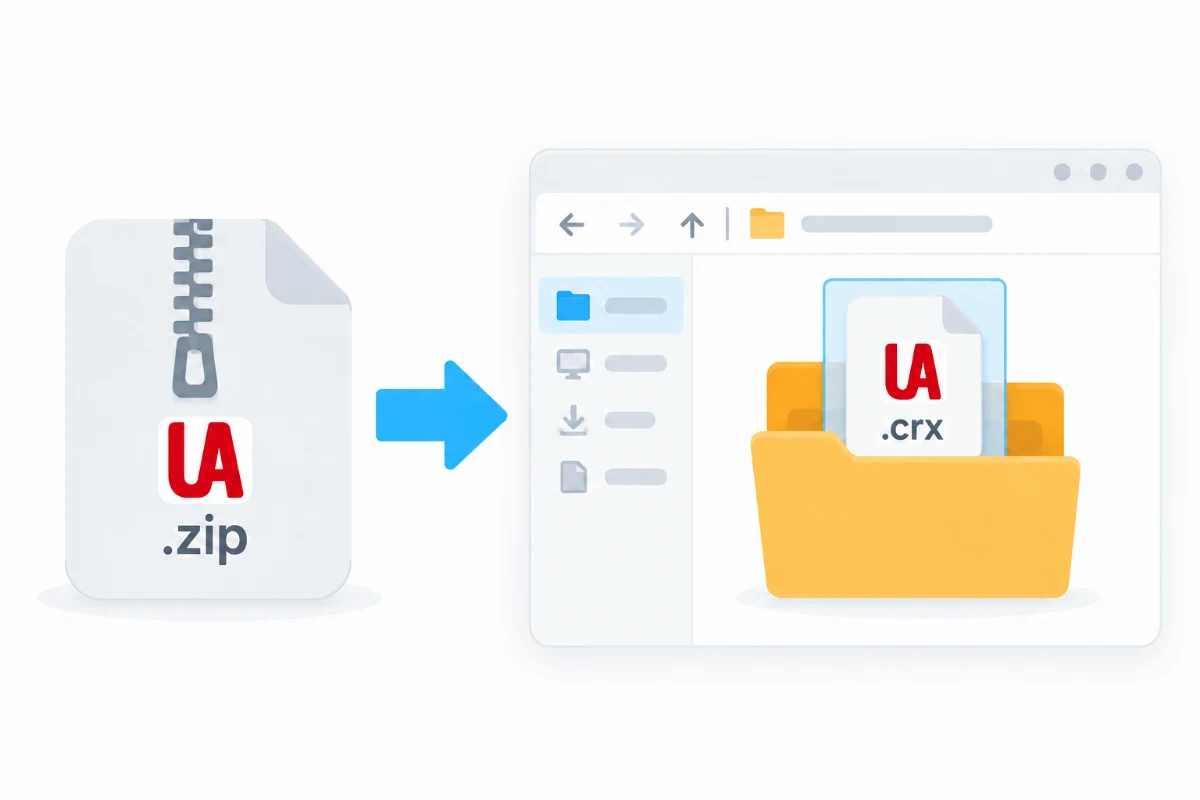
- Kliknite pravým tlačidlom myši na stiahnutý archív ZIP a vyberte „Extrahovať všetko“ alebo „Extrahovať do aktuálneho priečinka“.
- Otvorte rozbalený priečinok a nájdite súbor, ktorého názov tvorí 32 písmen a má príponu
.crx. To je inštalačný súbor rozšírenia.
hjdfbcmjojlijhhmidhjadgnakbldbeaTipNevadí, ak sú prípony súborov skryté. Inštalačný súbor netreba znova rozbaľovať.
Zapnite režim pre vývojárov
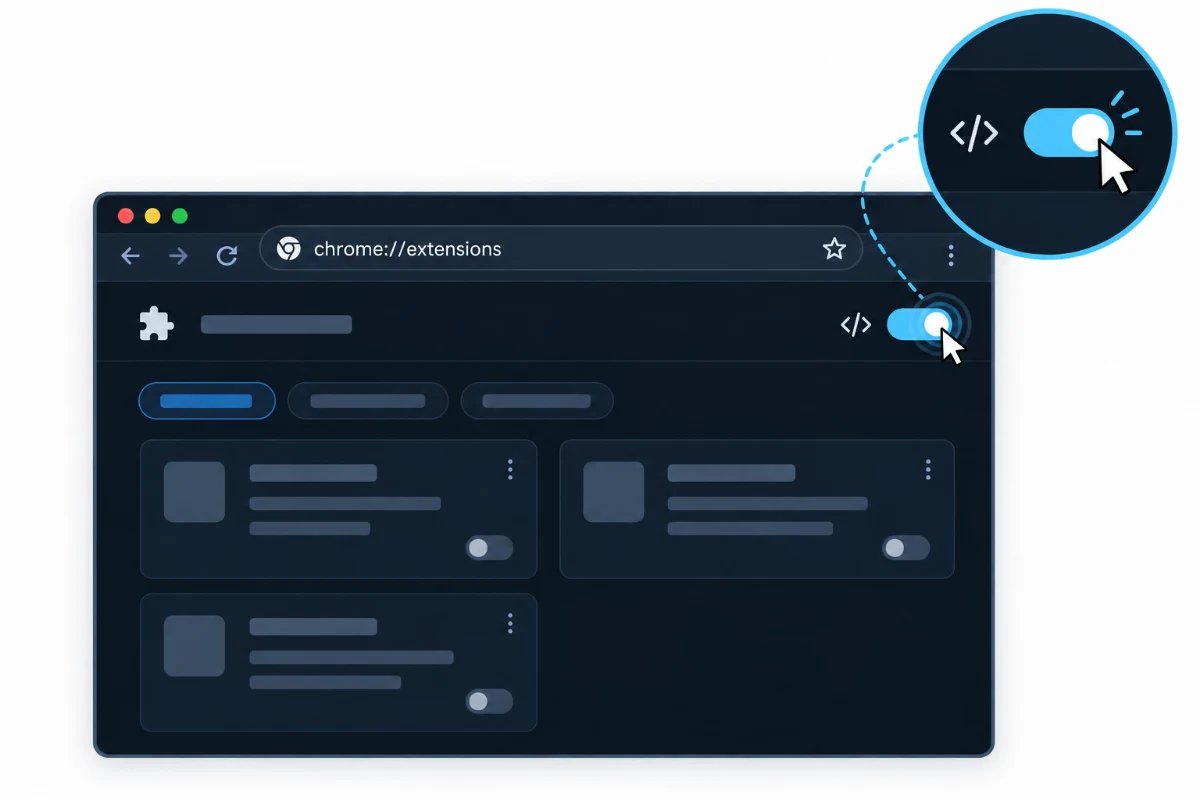
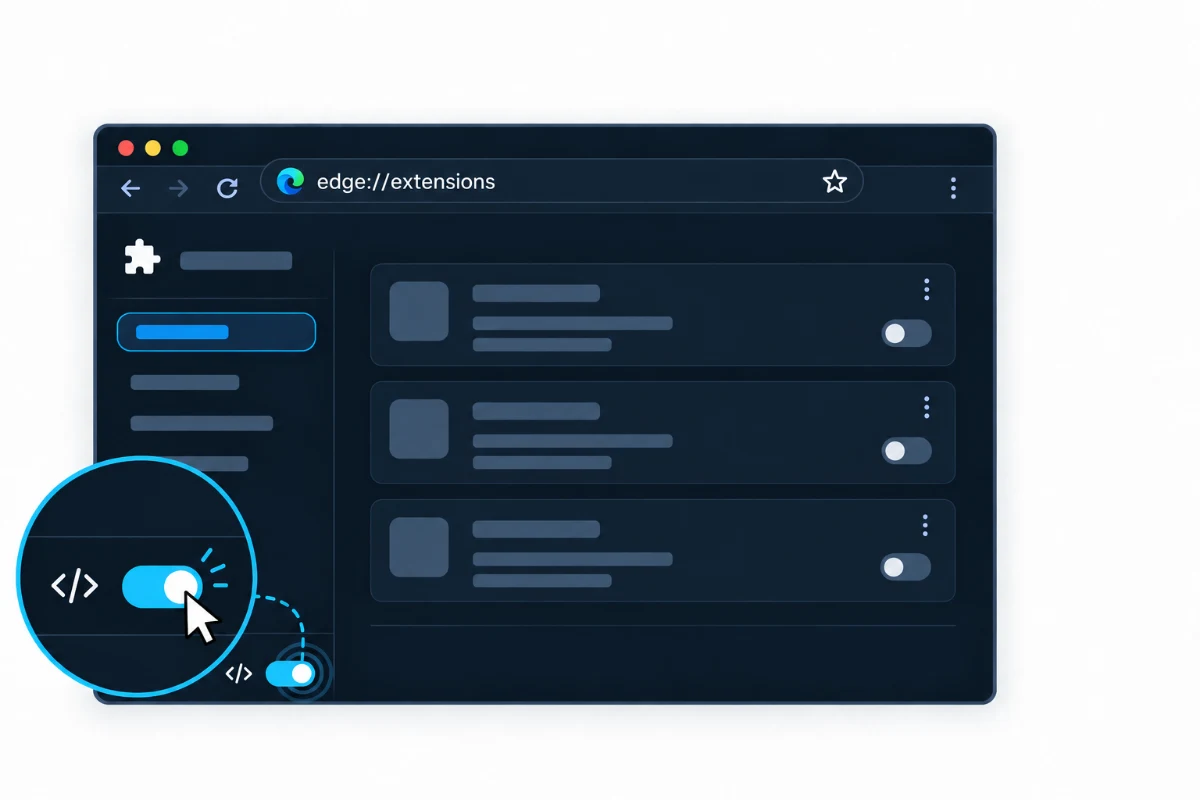
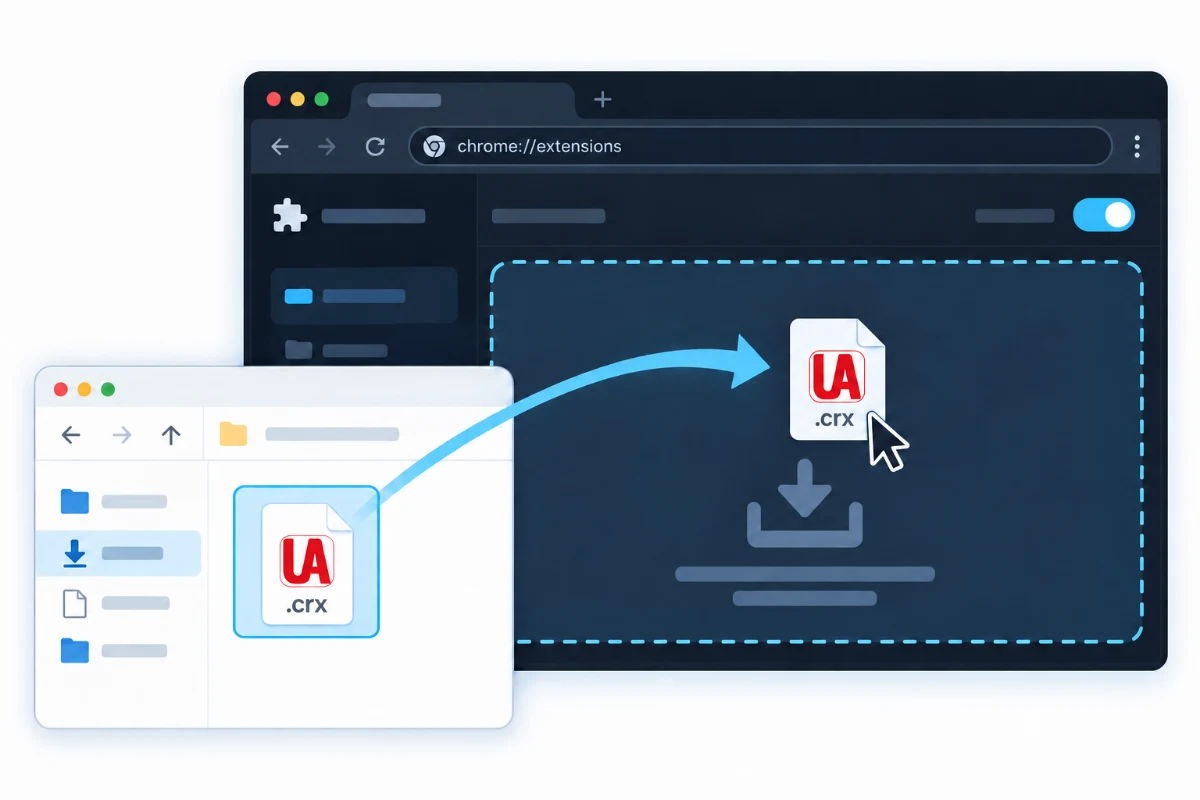
Do panela s adresou zadajte adresu pre svoj prehliadač a na stránke rozšírení zapnite „Režim pre vývojárov“.
- Google Chrome
chrome://extensionsPrepínač je vpravo hore- Microsoft Edge
edge://extensionsPrepínač je dole v ľavom bočnom paneli
Presuňte a nainštalujte
Presuňte inštalačný súbor z priečinka na stránku rozšírení a po zobrazení výzvy vyberte „Pridať rozšírenie“.
Pripnite na panel s nástrojmi
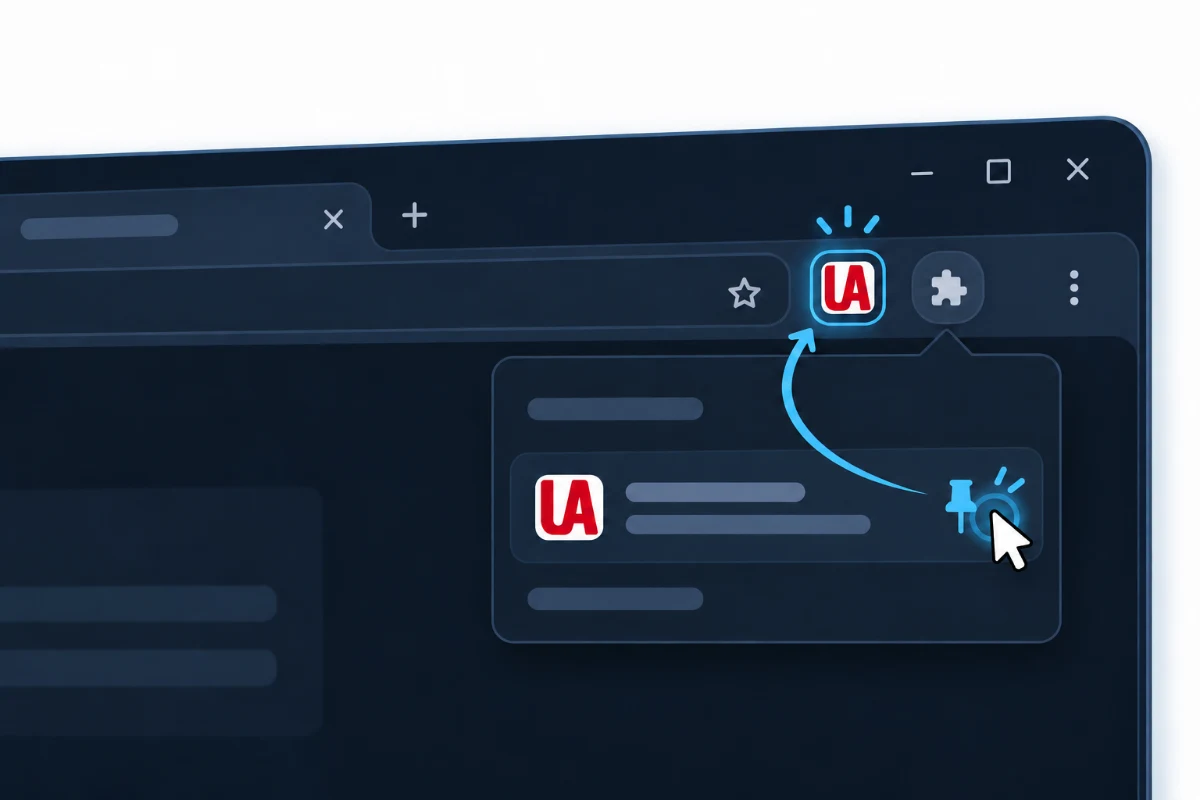
Po inštalácii otvorte ponuku rozšírení vpravo hore v prehliadači, nájdite UA Switcher Pro a kliknite na špendlík vedľa neho.
TipRozšírenie je pripnuté, keď sa jeho ikona zobrazí vedľa panela s adresou.
Inštalácia dokončená
Kliknite na ikonu rozšírenia na paneli s nástrojmi a môžete ho začať používať.