
Водич · Додаци за прегледач
Како инсталирати преузети додатак
На примеру UA Switcher Pro: 5 корака од преузимања до качења иконе.
Преузмите додатак
На примеру UA Switcher Pro: на страници додатка кликните на „Преузми сада” и сачекајте да се преузимање заврши.
hjdfbcmjojlijhhmidhjadgnakbldbea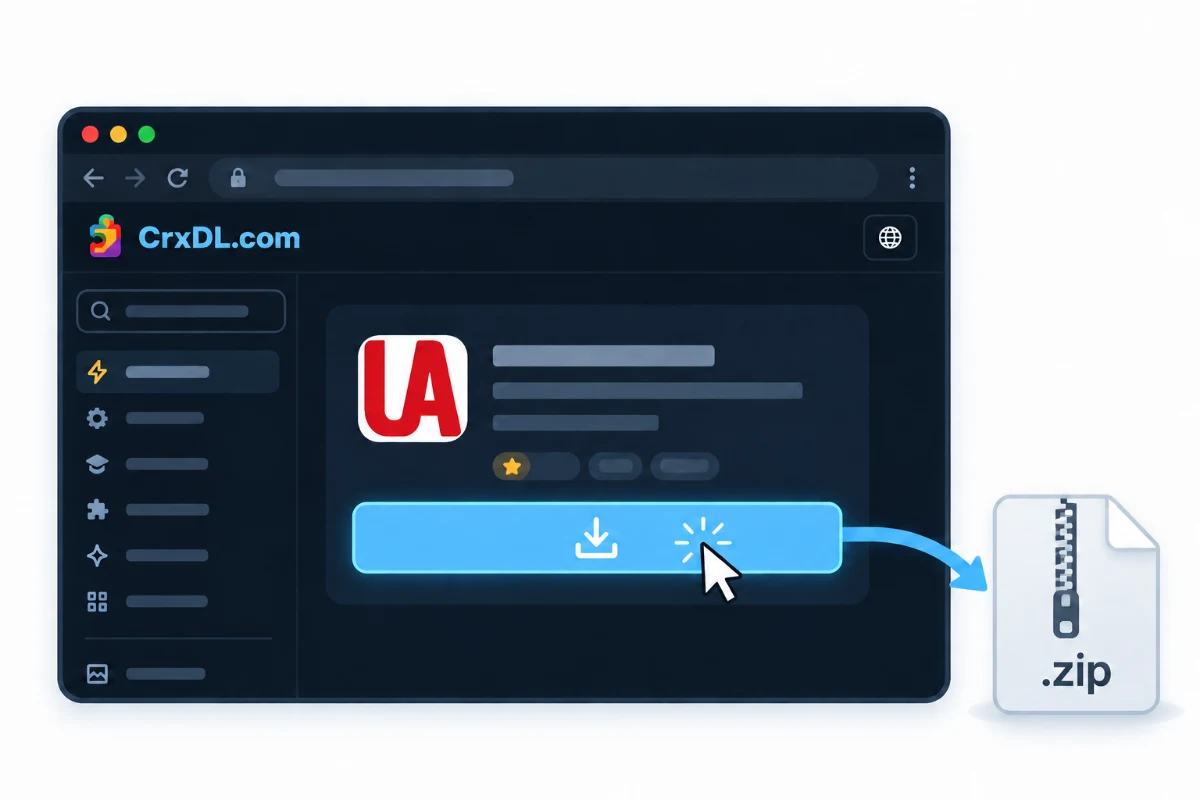
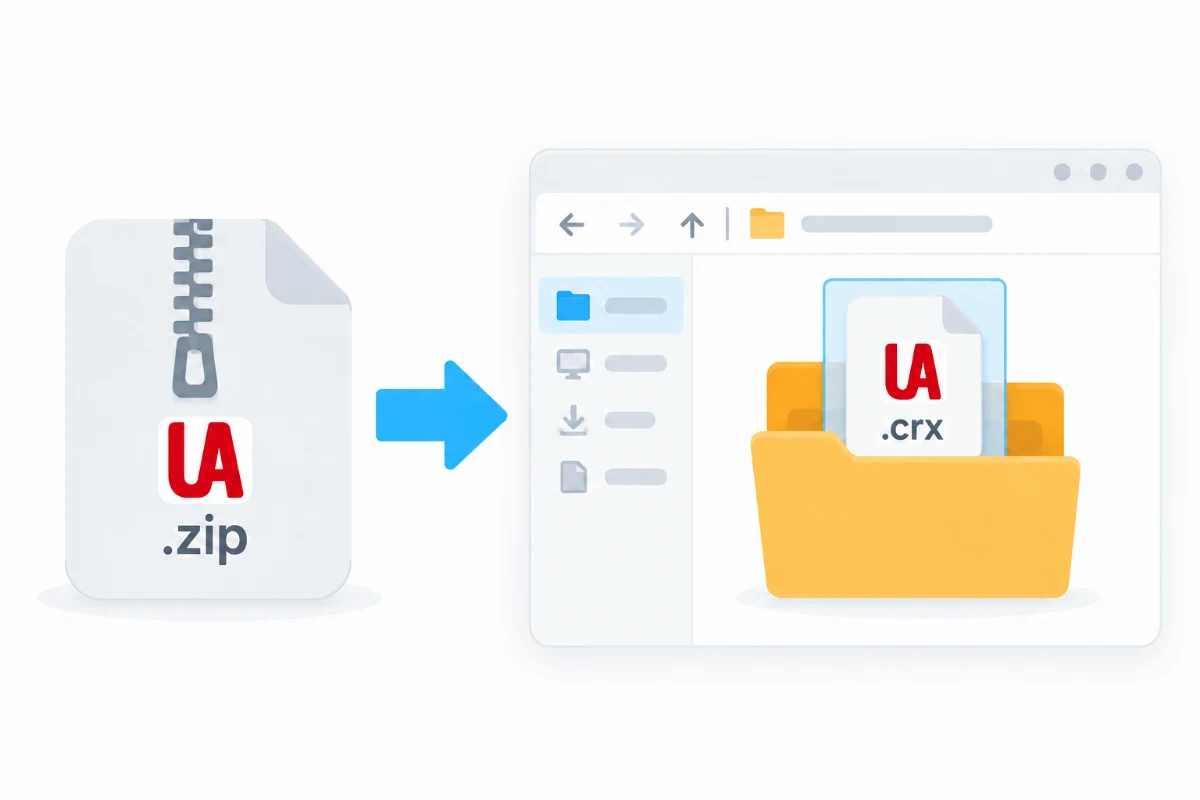
Распакујте ZIP
- Кликните десним тастером миша на преузету ZIP архиву и изаберите „Издвоји све” или „Издвоји у тренутну фасциклу”.
- Отворите распаковану фасциклу и пронађите датотеку чији се назив састоји од 32 слова, а екстензија јој је
.crx. То је инсталациона датотека додатка.
hjdfbcmjojlijhhmidhjadgnakbldbeaСаветНије важно ако су екстензије датотека скривене. Инсталациону датотеку не треба поново распакивати.
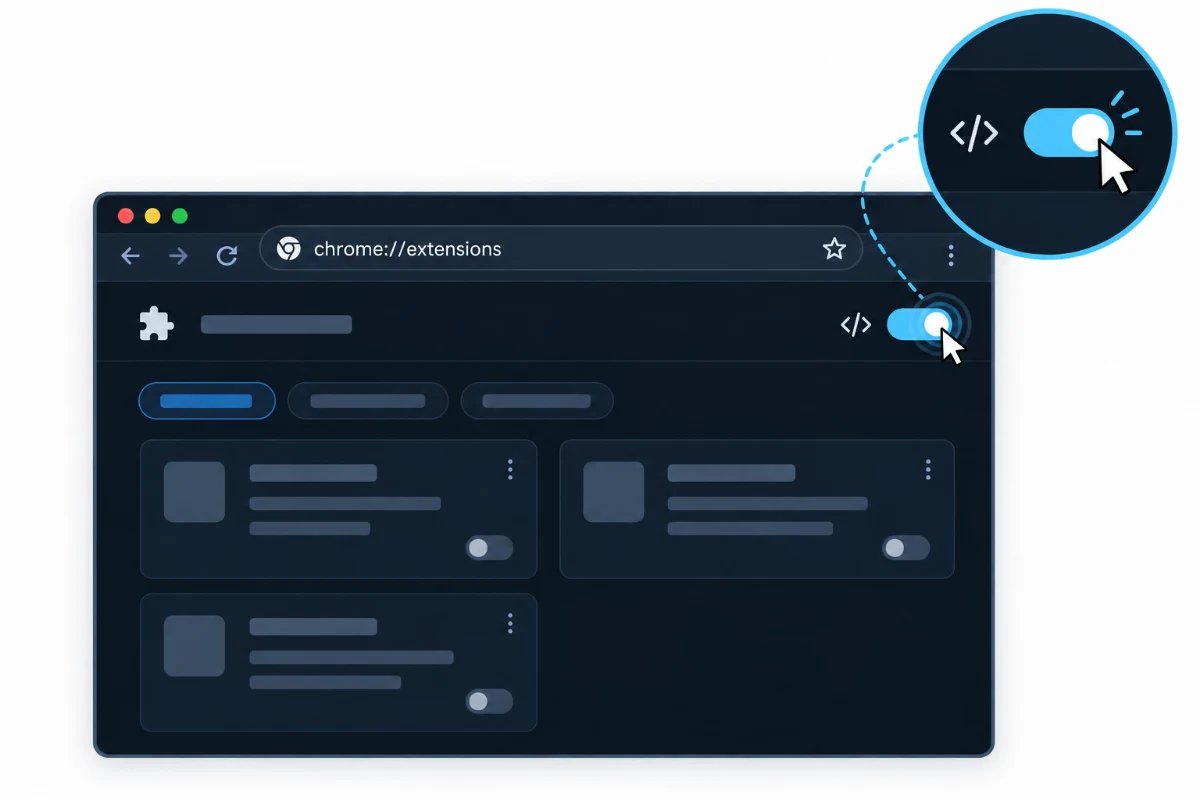
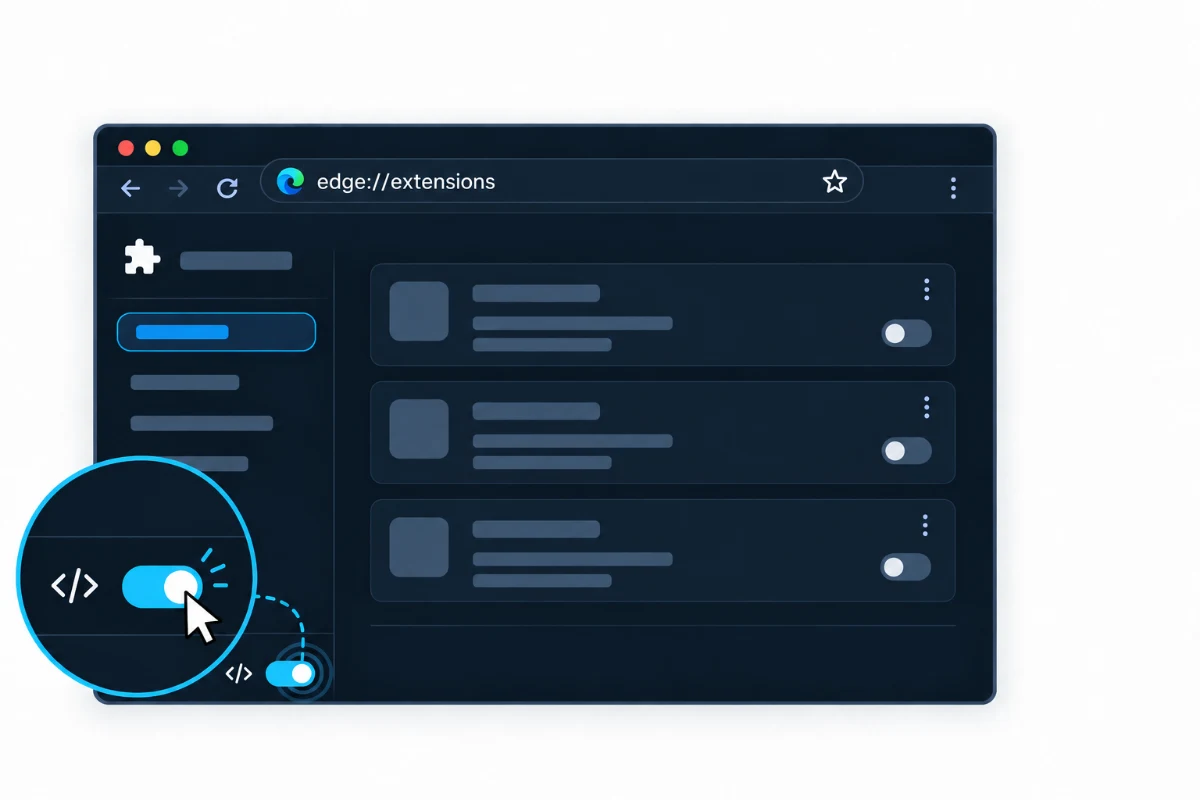
Укључите режим за програмере
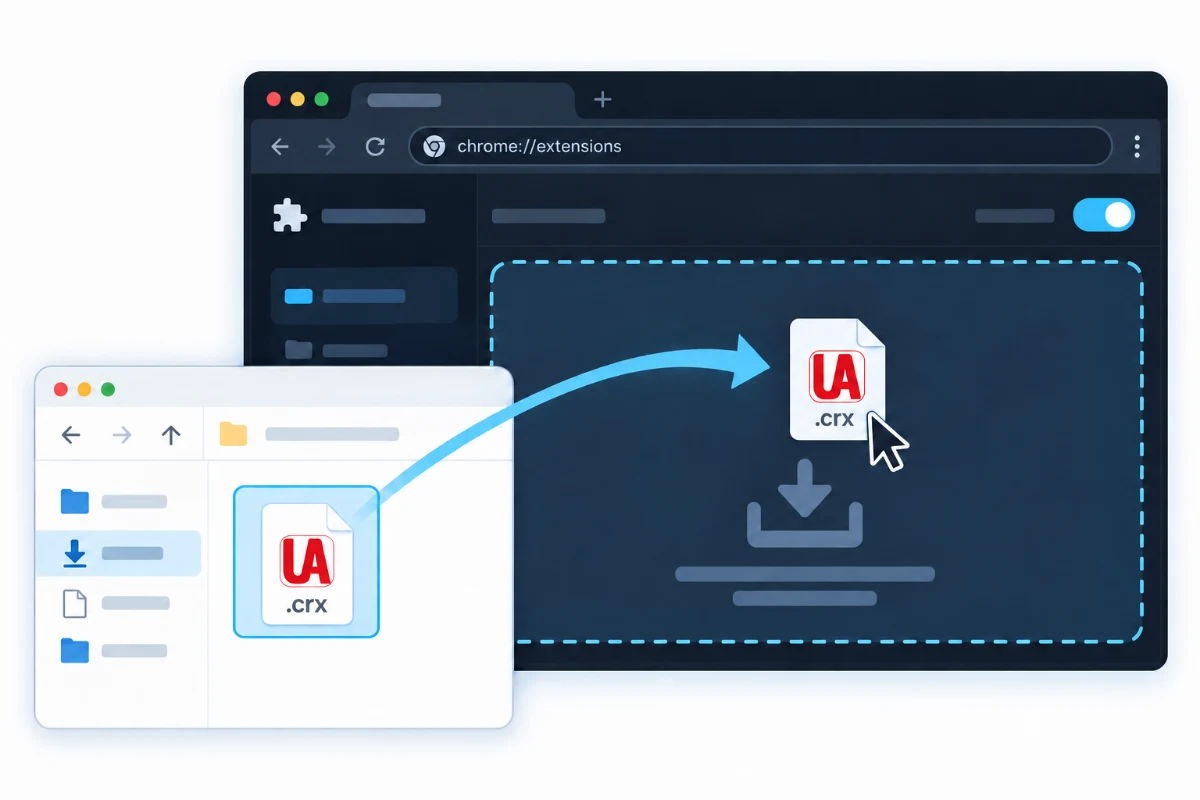
У траку за адресу унесите адресу за свој прегледач и на страници додатака укључите „Режим за програмере”.
- Google Chrome
chrome://extensionsПрекидач је горе десно- Microsoft Edge
edge://extensionsПрекидач је на дну леве бочне траке
Превуците и инсталирајте
Превуците инсталациону датотеку из фасцикле на страницу додатака и на упит изаберите „Додај додатак”.
Закачите на траку са алаткама
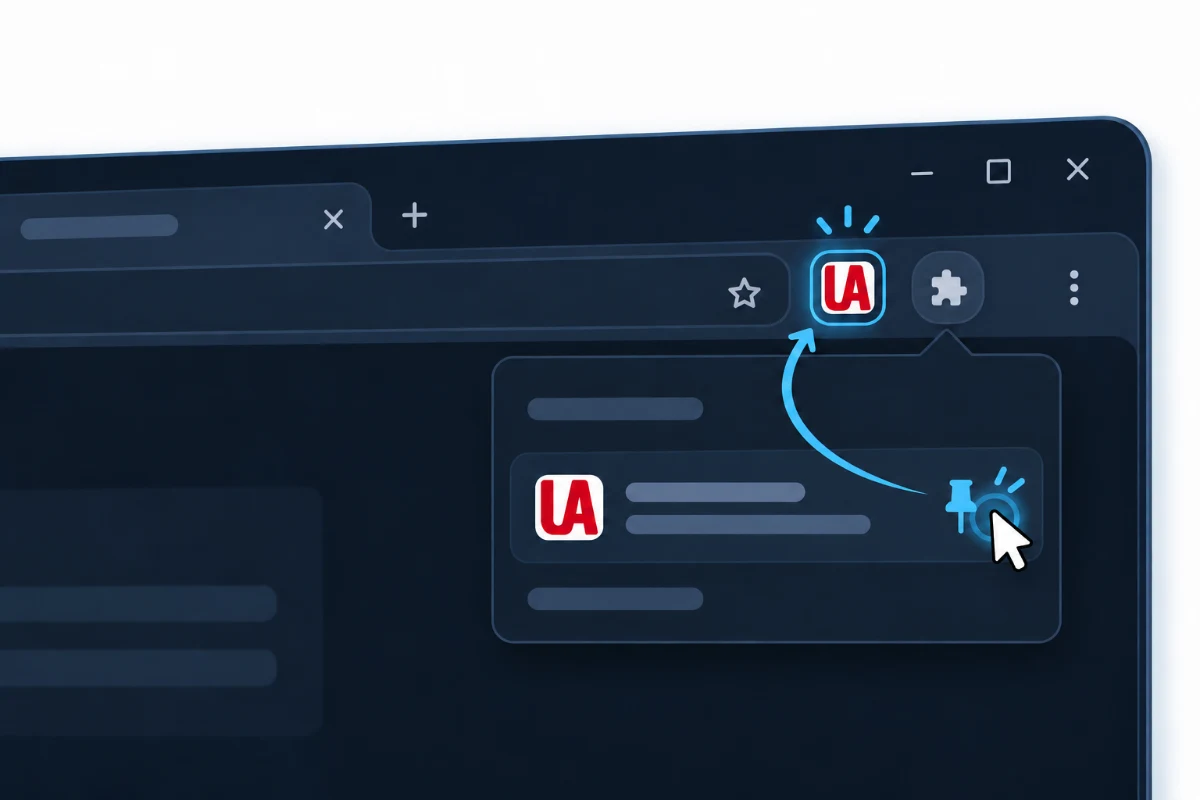
После инсталације отворите мени додатака горе десно у прегледачу, пронађите UA Switcher Pro и кликните на чиоду поред њега.
СаветДодатак је закачен када се његова икона појави поред траке за адресу.
Инсталација је завршена
Кликните на икону додатка на траци са алаткама и почните да га користите.