
Mwongozo · Viendelezi vya kivinjari
Jinsi ya kusakinisha kiendelezi ulichopakua
Kwa mfano wa UA Switcher Pro: hatua 5 kuanzia kupakua hadi kubandika aikoni.
Pakua kiendelezi
Kwa mfano wa UA Switcher Pro: bofya "Pakua sasa" kwenye ukurasa wa maelezo na usubiri upakuaji ukamilike.
hjdfbcmjojlijhhmidhjadgnakbldbea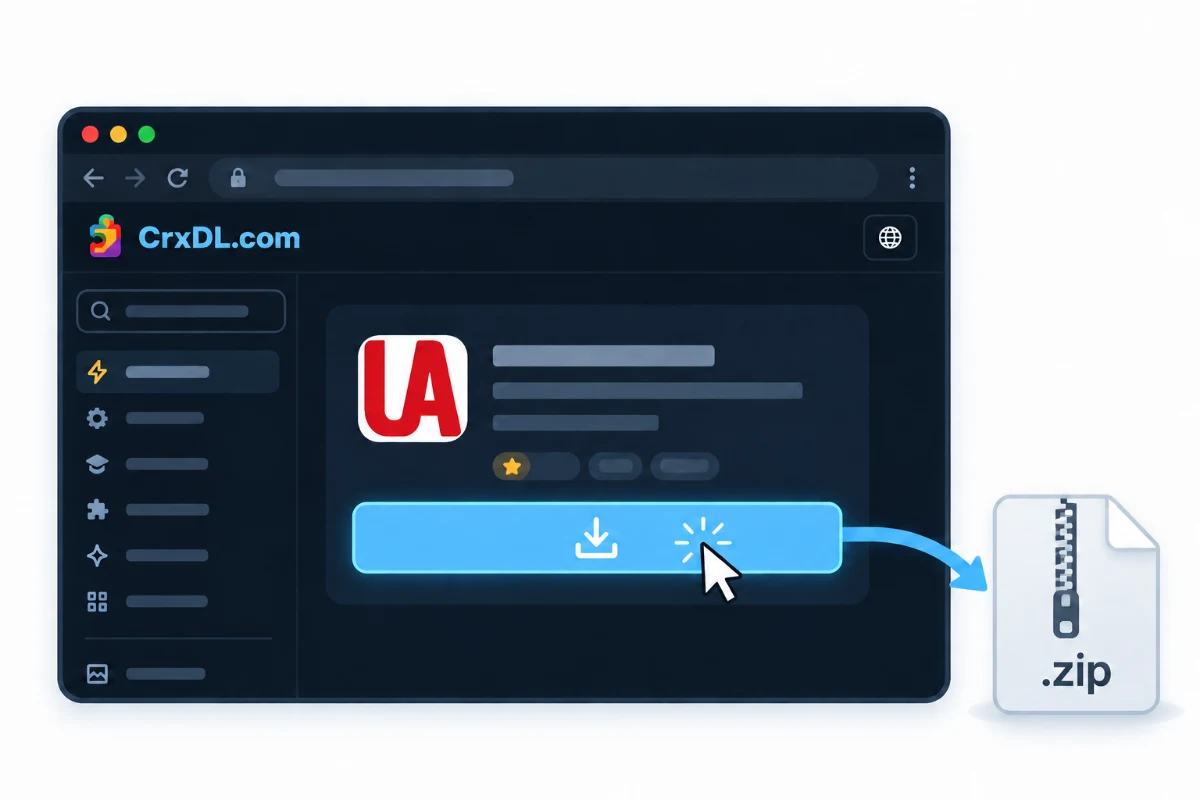
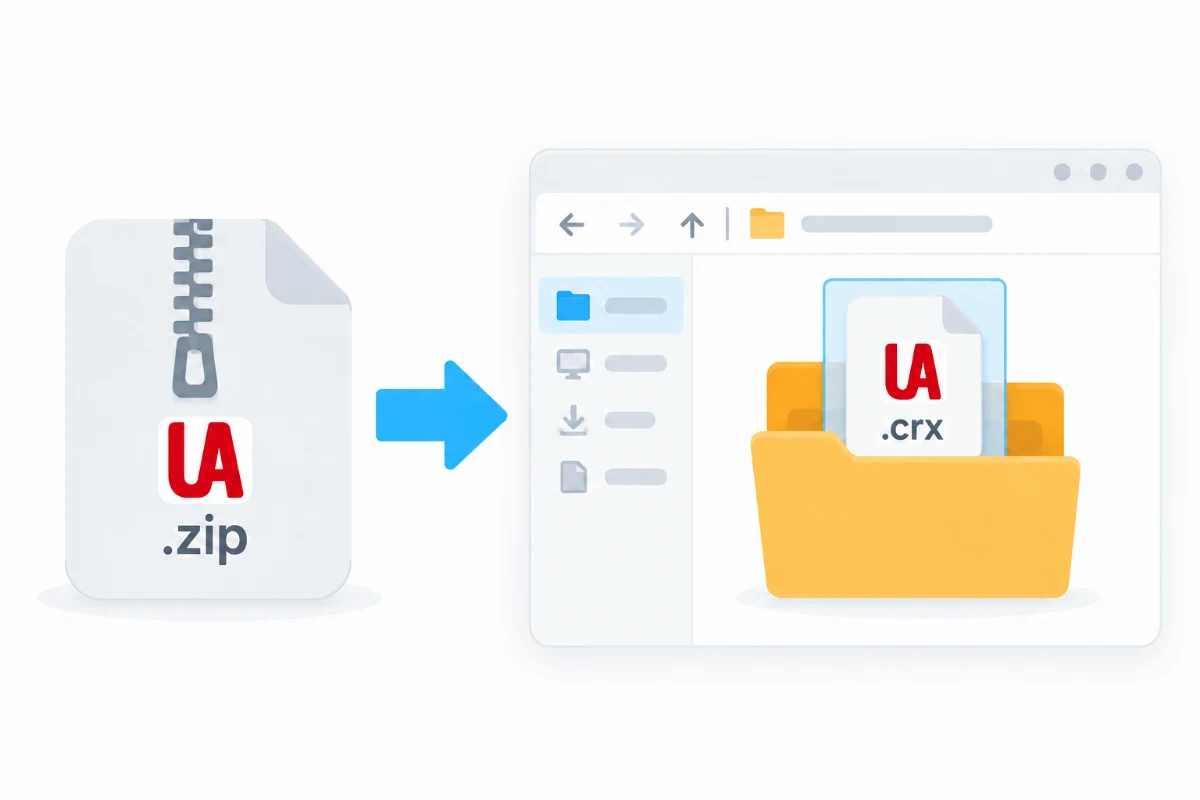
Fungua ZIP
- Bofya kulia faili ya ZIP uliyopakua kisha uchague "Toa Zote" au "Toa kwenye folda ya sasa".
- Fungua folda iliyotolewa na utafute faili ambayo jina lake lina herufi 32 na kiambishi chake ni
.crx. Hiyo ndiyo faili ya usakinishaji ya kiendelezi.
hjdfbcmjojlijhhmidhjadgnakbldbeaKidokezoHaijalishi kama viambishi vya majina ya faili vimefichwa. Huhitaji kufungua faili ya usakinishaji tena.
Washa hali ya msanidi
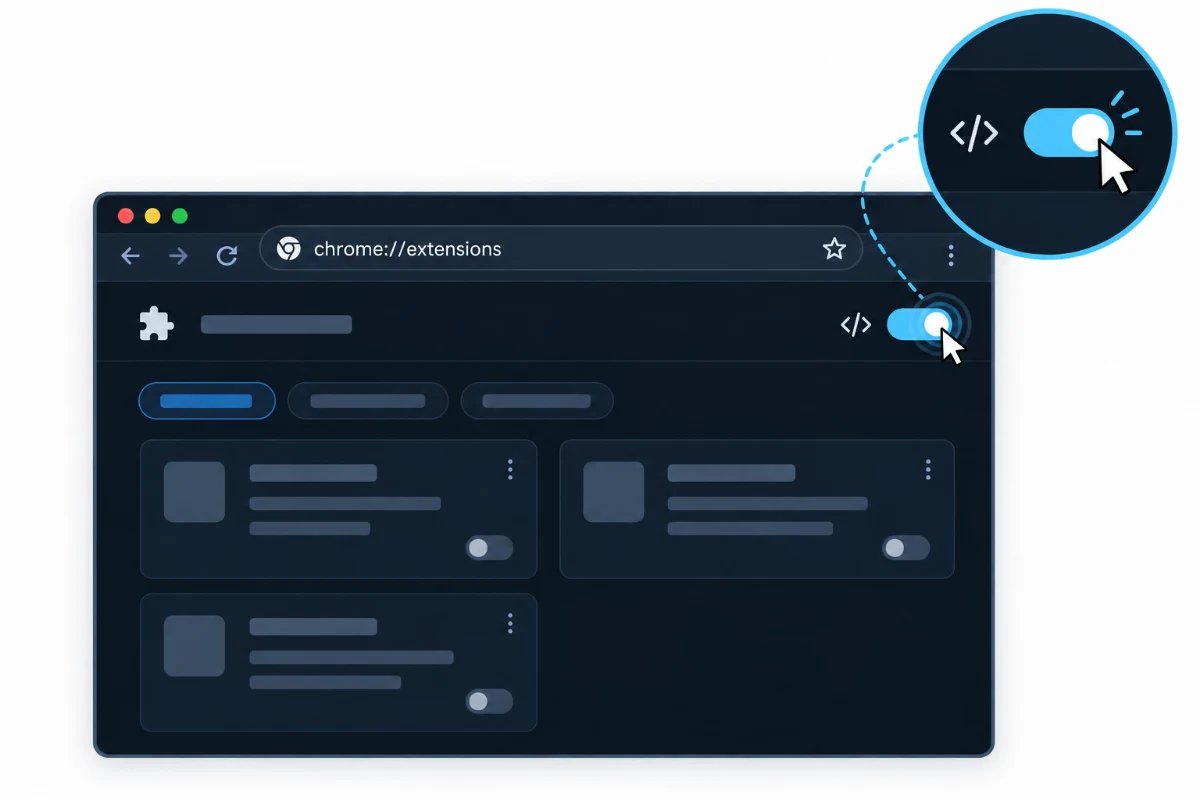
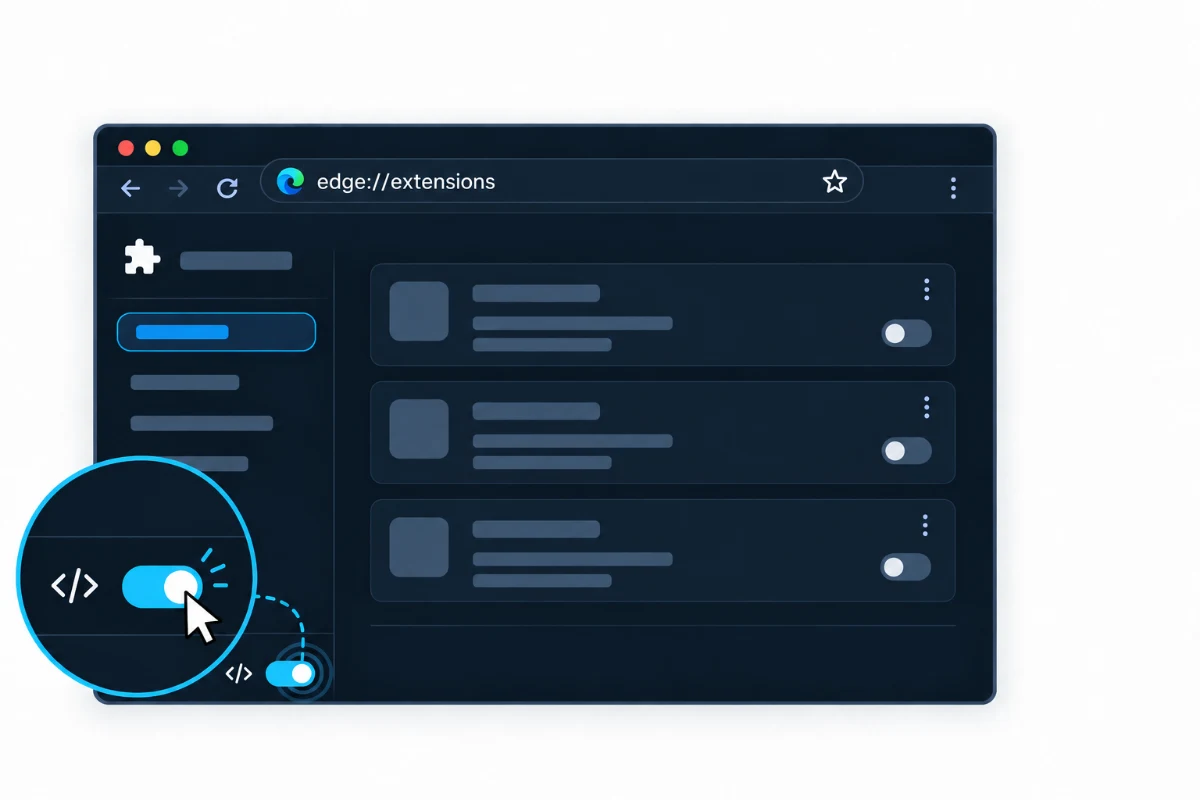
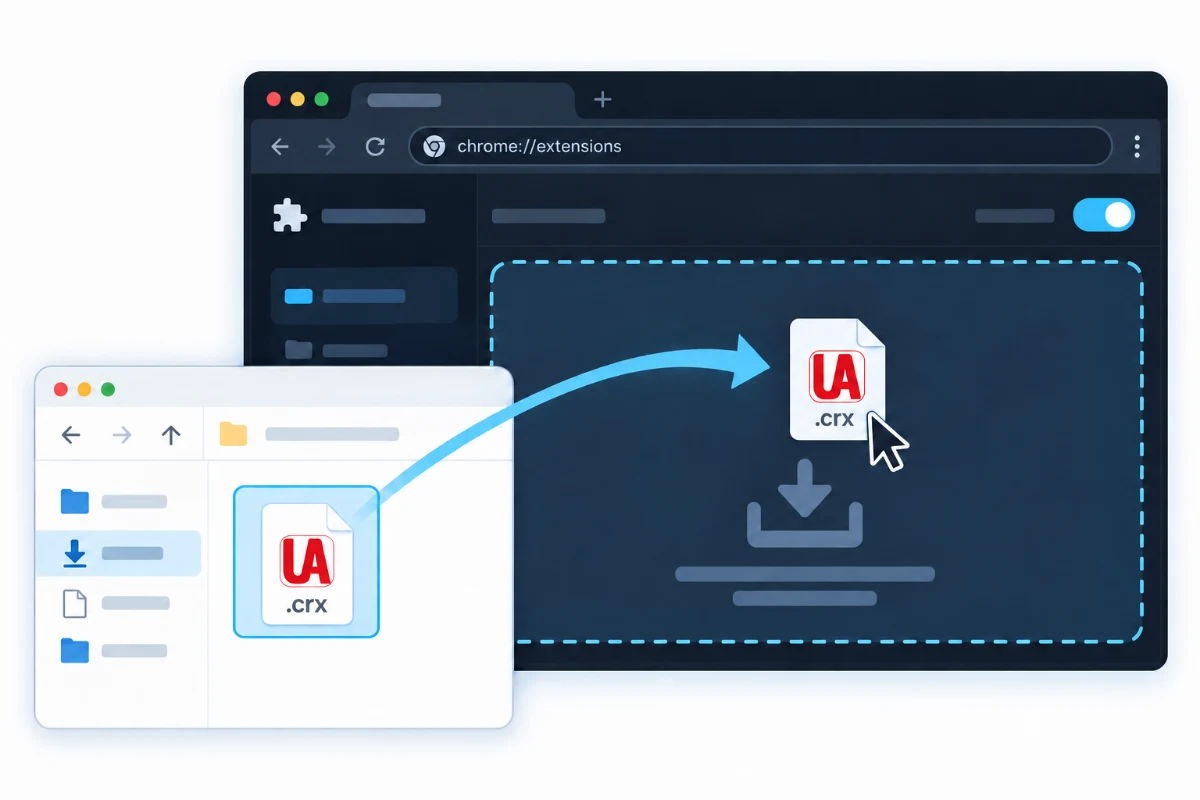
Andika anwani inayolingana na kivinjari chako kwenye upau wa anwani, kisha uwashe "Hali ya msanidi" kwenye ukurasa wa viendelezi.
- Google Chrome
chrome://extensionsSwichi iko kona ya juu kulia- Microsoft Edge
edge://extensionsSwichi iko chini ya upau wa pembeni wa kushoto
Buruta na usakinishe
Buruta faili ya usakinishaji kutoka kwenye folda hadi ukurasa wa viendelezi, kisha uchague "Ongeza kiendelezi" unapoulizwa.
Bandika kwenye upau wa zana
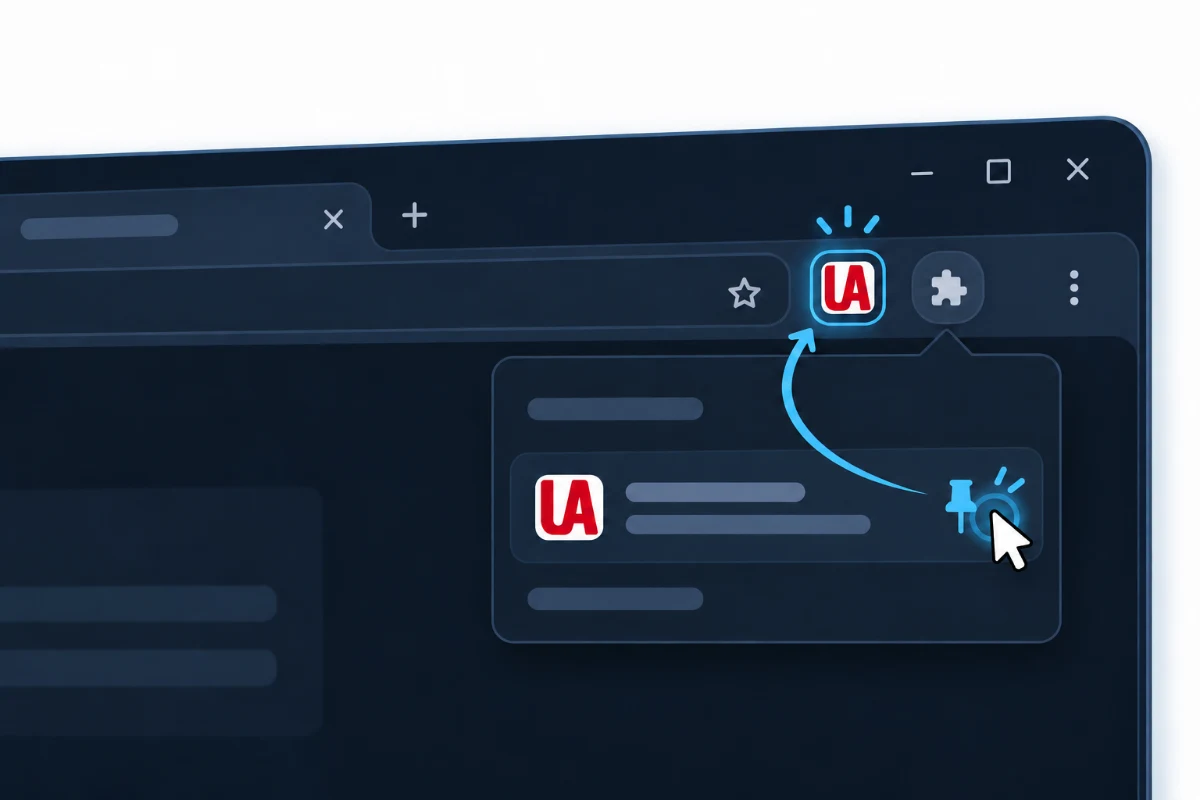
Baada ya kusakinisha, fungua menyu ya viendelezi kona ya juu kulia ya kivinjari, tafuta UA Switcher Pro kisha ubofye pini iliyo kando yake.
KidokezoKiendelezi kimebandikwa aikoni yake inapoonekana kando ya upau wa anwani.
Usakinishaji umekamilika
Bofya aikoni ya kiendelezi kwenye upau wa zana ili uanze kukitumia.