
வழிகாட்டி · உலாவி நீட்டிப்புகள்
பதிவிறக்கிய நீட்டிப்பை நிறுவுவது எப்படி
UA Switcher Pro உதாரணத்துடன்: பதிவிறக்கம் முதல் ஐகானைப் பின் செய்வது வரை 5 படிகள்.
நீட்டிப்பைப் பதிவிறக்கவும்
UA Switcher Pro உதாரணத்துடன்: விவரப் பக்கத்தில் "இப்போது பதிவிறக்கு" என்பதைக் கிளிக் செய்து பதிவிறக்கம் முடியும் வரை காத்திருக்கவும்.
hjdfbcmjojlijhhmidhjadgnakbldbea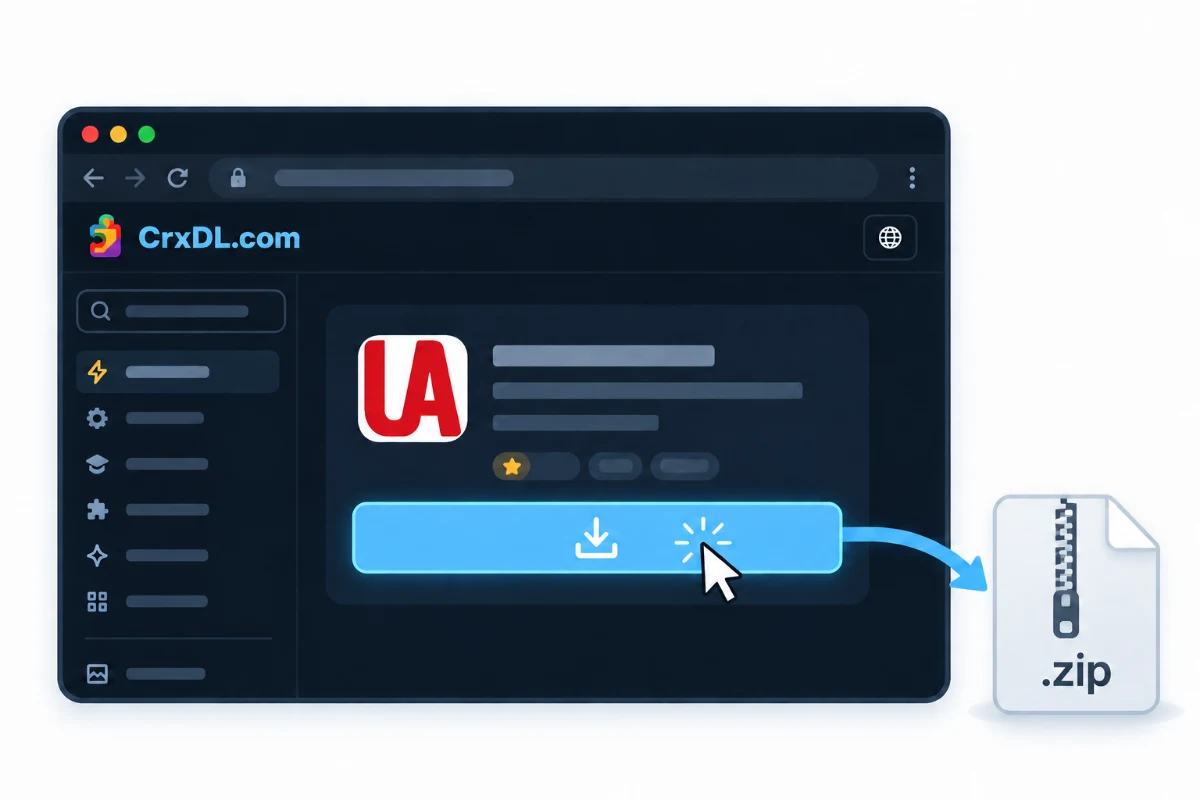
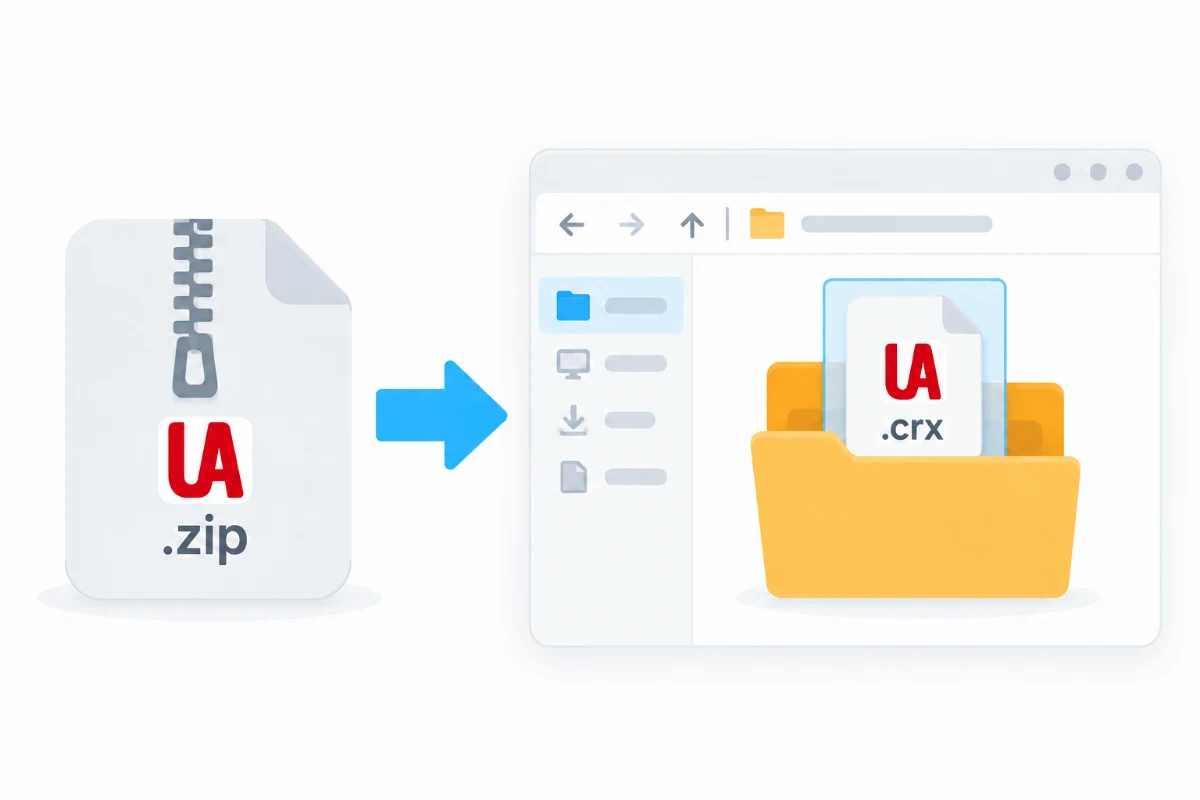
ZIP-ஐ விரிக்கவும்
- பதிவிறக்கிய ZIP கோப்பில் வலது கிளிக் செய்து "அனைத்தையும் பிரித்தெடு" அல்லது "தற்போதைய கோப்புறையில் பிரித்தெடு" என்பதைத் தேர்ந்தெடுக்கவும்.
- பிரித்தெடுத்த கோப்புறையைத் திறந்து, 32 எழுத்துகளால் ஆன பெயரும்
.crxநீட்டிப்பும் கொண்ட கோப்பைக் கண்டறியவும். இதுவே நீட்டிப்பின் நிறுவல் கோப்பு.
hjdfbcmjojlijhhmidhjadgnakbldbeaஉதவிக்குறிப்புகோப்பு நீட்டிப்புகள் மறைக்கப்பட்டிருந்தாலும் பரவாயில்லை. நிறுவல் கோப்பை மீண்டும் விரிக்கத் தேவையில்லை.
டெவலப்பர் பயன்முறையை இயக்கவும்
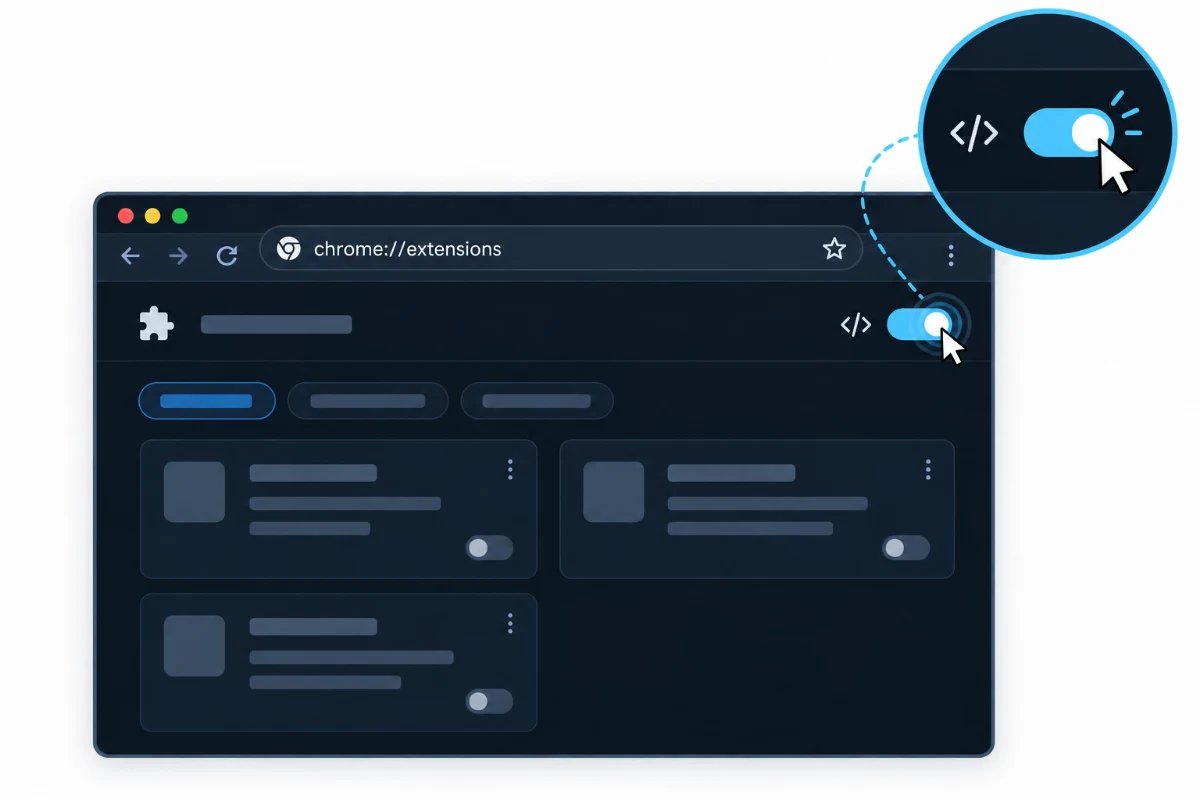
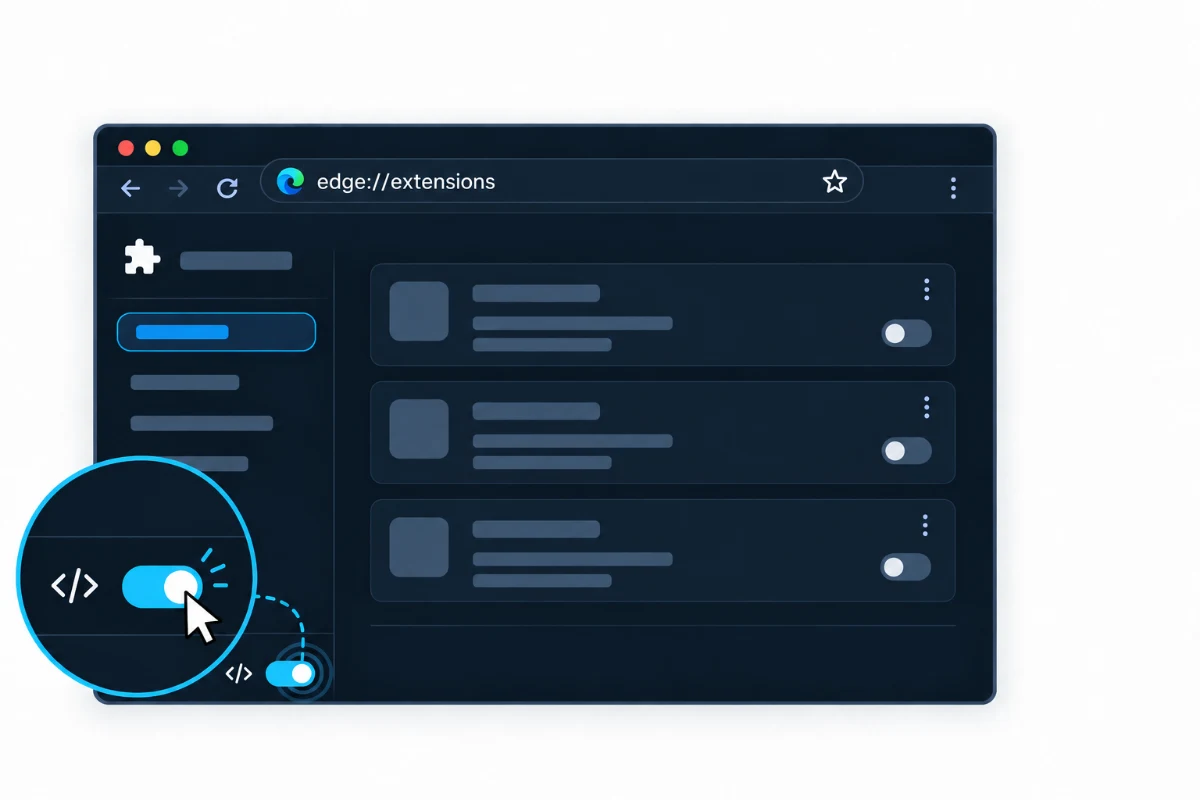
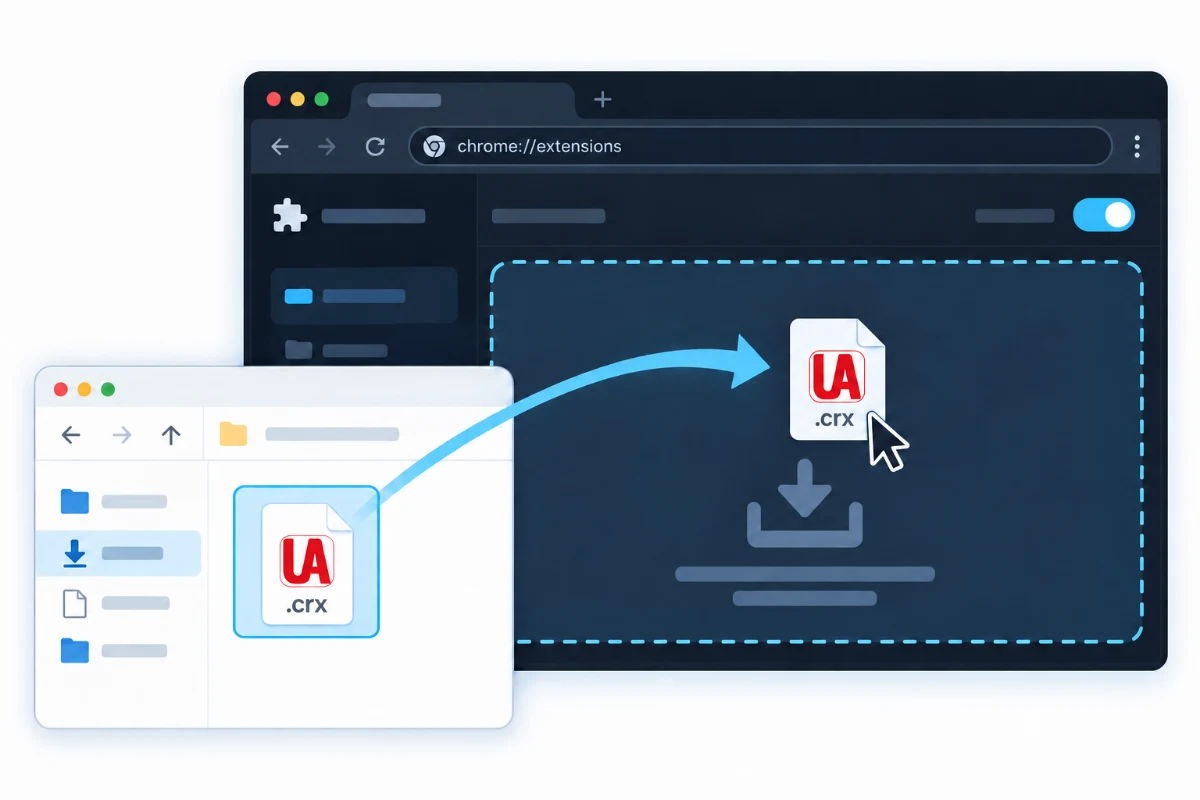
உங்கள் உலாவிக்கு ஏற்ற முகவரியை முகவரிப் பட்டியில் தட்டச்சு செய்து, நீட்டிப்புகள் பக்கத்தில் "டெவலப்பர் பயன்முறை"யை இயக்கவும்.
- Google Chrome
chrome://extensionsஸ்விட்ச் மேல் வலது மூலையில் உள்ளது- Microsoft Edge
edge://extensionsஸ்விட்ச் இடது பக்கப்பட்டியின் கீழே உள்ளது
இழுத்து நிறுவவும்
நிறுவல் கோப்பைக் கோப்புறையிலிருந்து நீட்டிப்புகள் பக்கத்திற்கு இழுத்து, கேட்கும்போது "நீட்டிப்பைச் சேர்" என்பதைத் தேர்ந்தெடுக்கவும்.
கருவிப்பட்டியில் பின் செய்யவும்
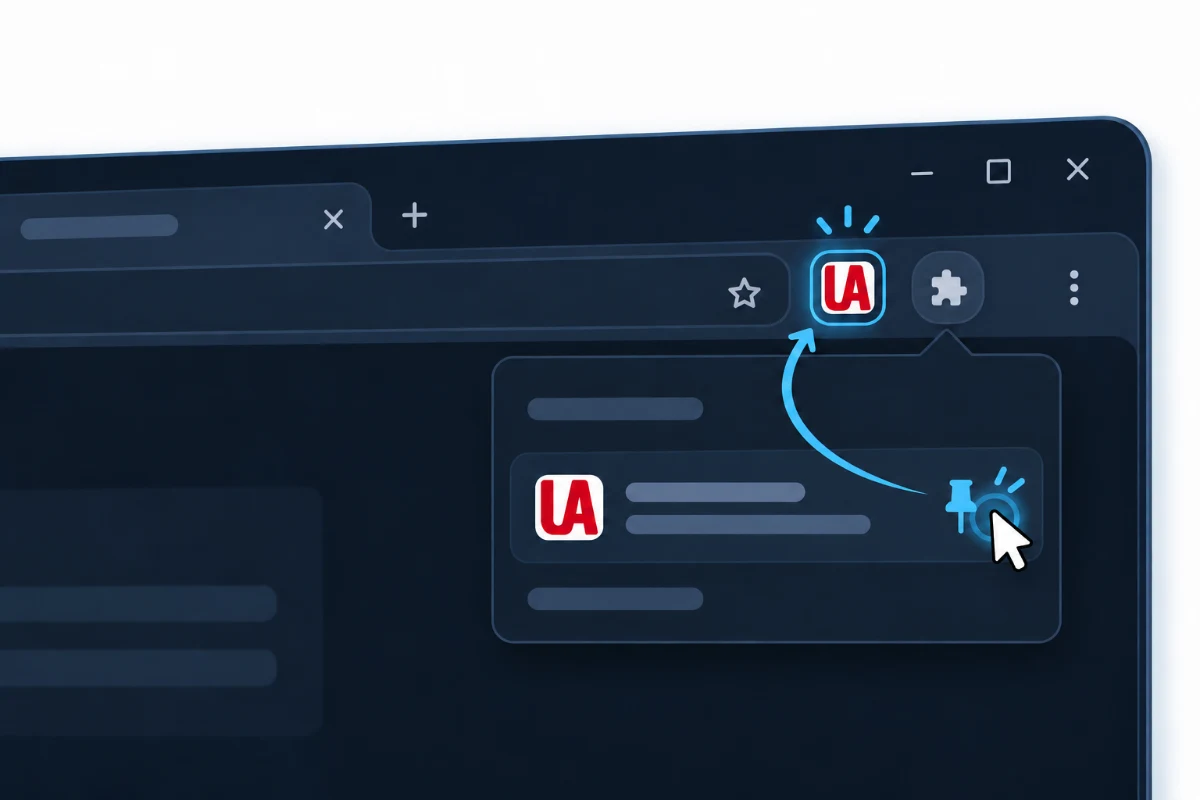
நிறுவிய பின், உலாவியின் மேல் வலது மூலையில் உள்ள நீட்டிப்புகள் மெனுவைத் திறந்து, UA Switcher Pro-வைக் கண்டறிந்து அருகிலுள்ள பின்னைக் கிளிக் செய்யவும்.
உதவிக்குறிப்புஐகான் முகவரிப் பட்டிக்கு அருகில் தோன்றினால் நீட்டிப்பு பின் செய்யப்பட்டுவிட்டது.
நிறுவல் முடிந்தது
பயன்படுத்தத் தொடங்க கருவிப்பட்டியில் உள்ள நீட்டிப்பு ஐகானைக் கிளிக் செய்யவும்.