
رہنمائی · براؤزر ایکسٹینشنز
ڈاؤن لوڈ کی گئی ایکسٹینشن کیسے انسٹال کریں
UA Switcher Pro کی مثال سے: ڈاؤن لوڈ سے آئیکن پن کرنے تک 5 مراحل۔
ایکسٹینشن ڈاؤن لوڈ کریں
UA Switcher Pro کی مثال سے: تفصیلی صفحے پر "ابھی ڈاؤن لوڈ کریں" پر کلک کریں اور ڈاؤن لوڈ مکمل ہونے کا انتظار کریں۔
hjdfbcmjojlijhhmidhjadgnakbldbea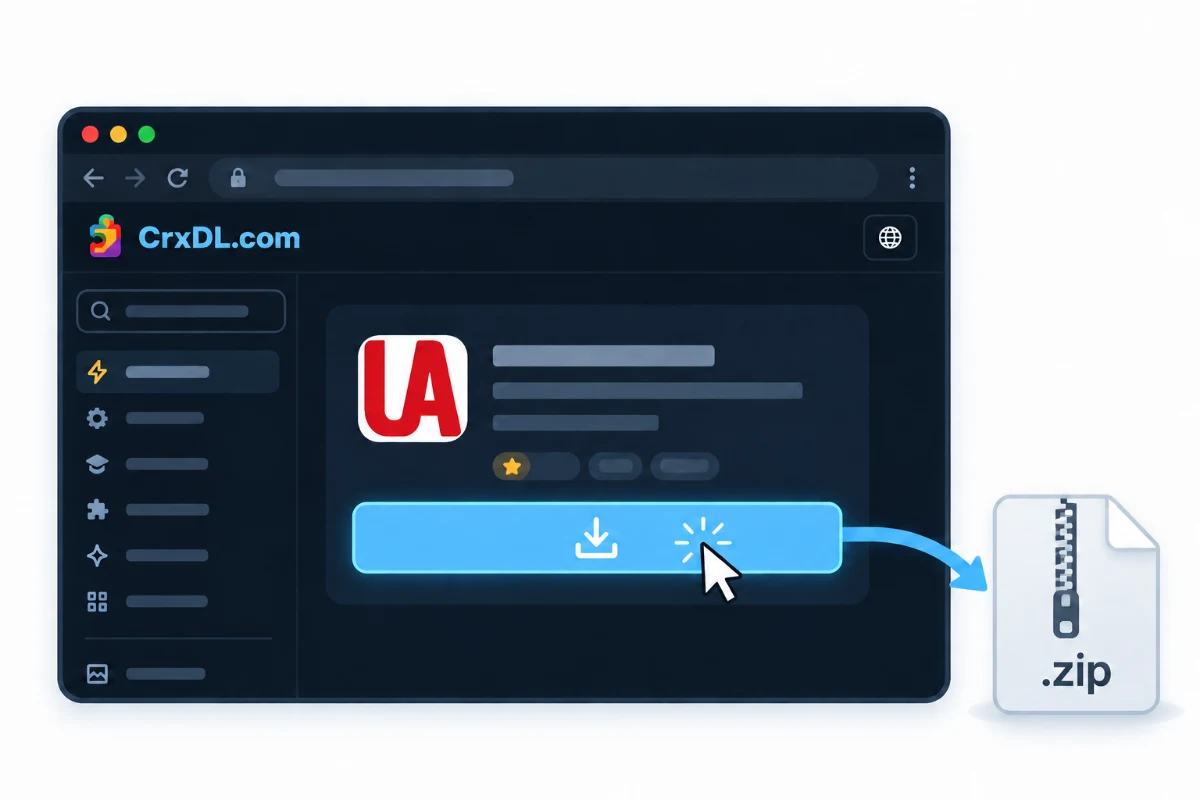
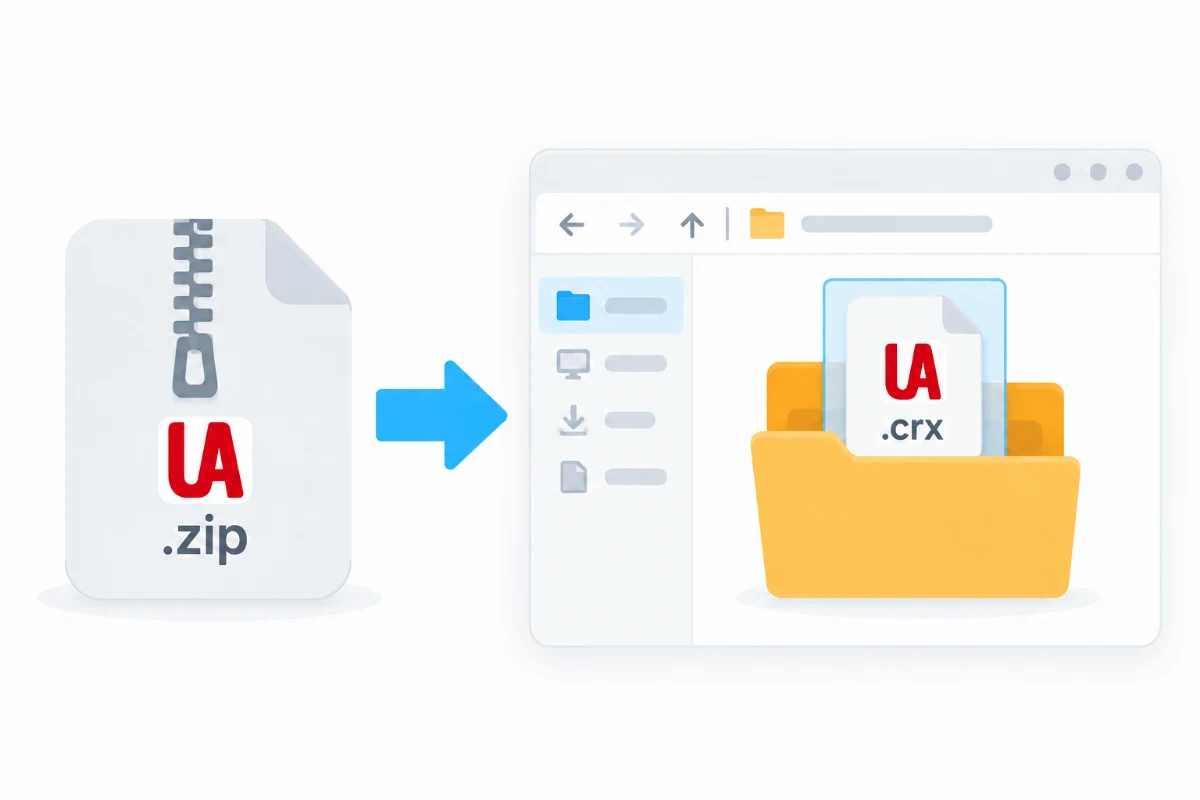
ZIP کھولیں
- ڈاؤن لوڈ کی گئی ZIP فائل پر رائٹ کلک کریں اور "سب ایکسٹریکٹ کریں" یا "موجودہ فولڈر میں ایکسٹریکٹ کریں" منتخب کریں۔
- ایکسٹریکٹ کیا گیا فولڈر کھولیں اور وہ فائل تلاش کریں جس کا نام 32 حروف پر مشتمل ہو اور ایکسٹینشن
.crxہو۔ یہی ایکسٹینشن کی انسٹالیشن فائل ہے۔
hjdfbcmjojlijhhmidhjadgnakbldbeaمشورہاگر فائل ایکسٹینشنز چھپی ہوں تو کوئی مسئلہ نہیں۔ انسٹالیشن فائل کو دوبارہ ایکسٹریکٹ کرنے کی ضرورت نہیں۔
ڈیولپر موڈ آن کریں
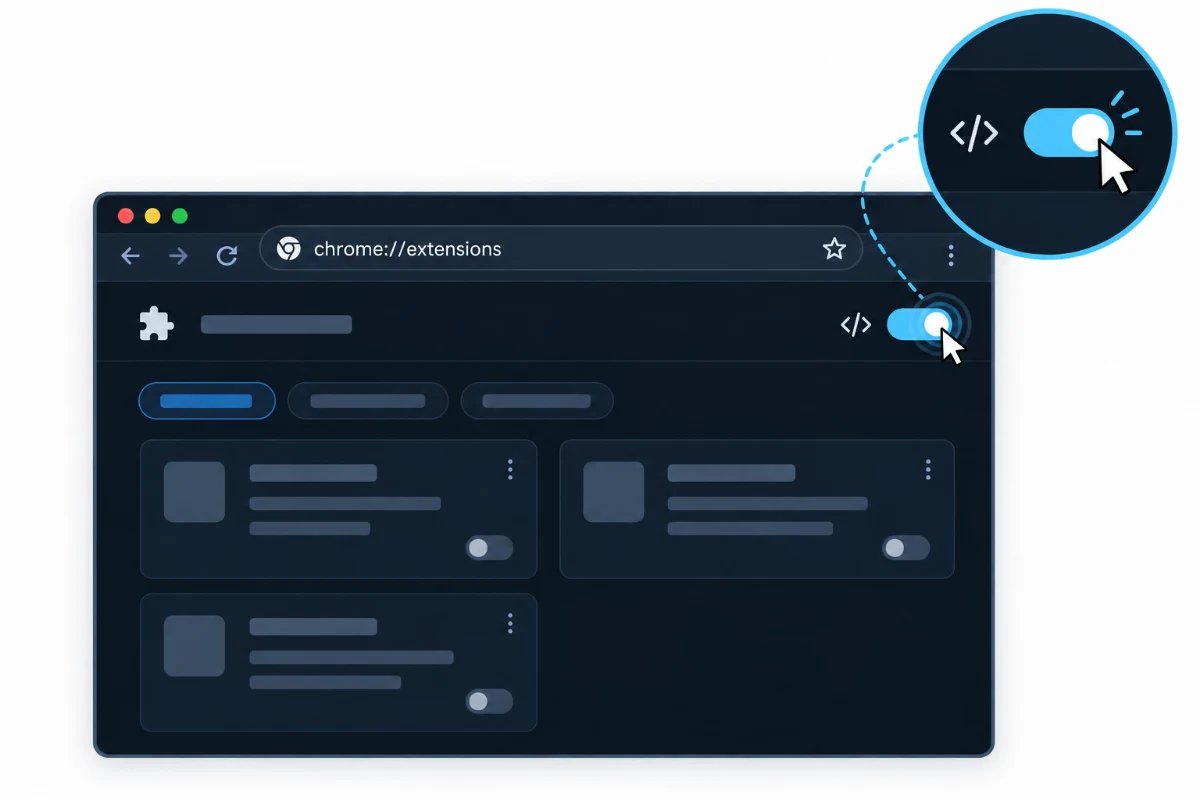
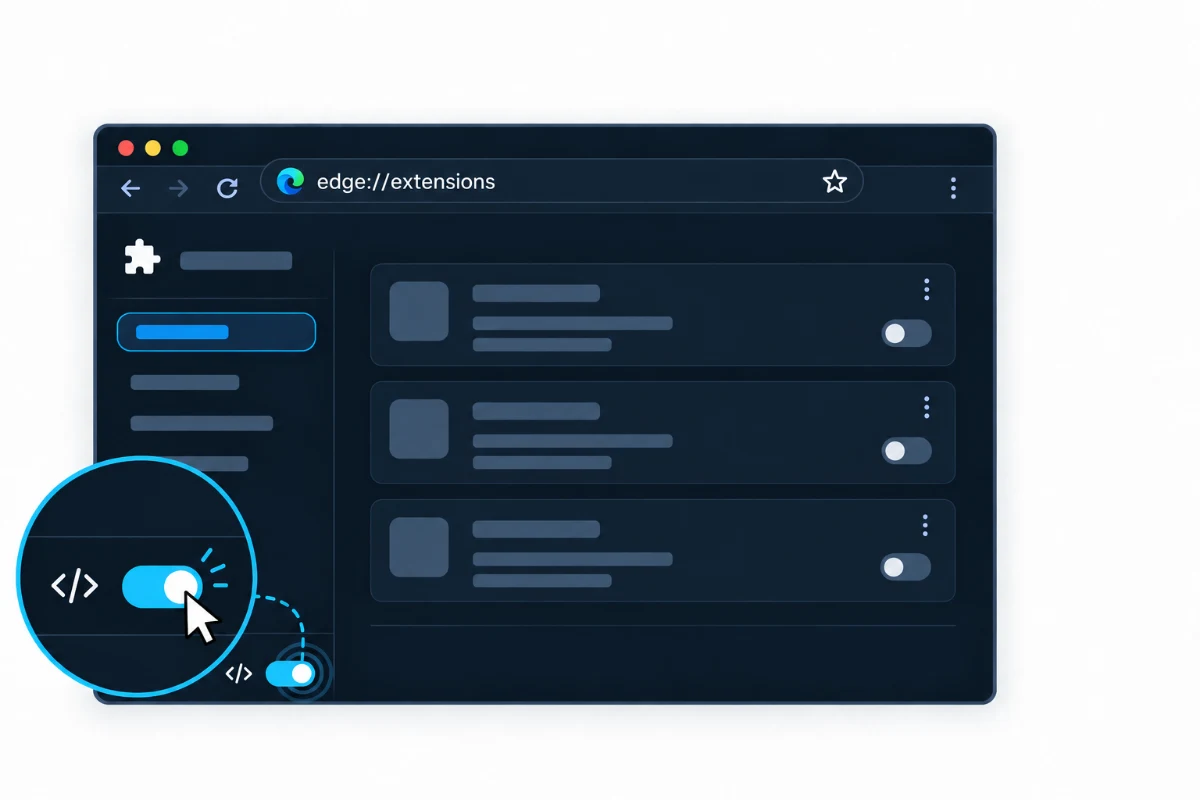
اپنے براؤزر کے مطابق ایڈریس بار میں پتہ درج کریں، پھر ایکسٹینشنز کے صفحے پر "ڈیولپر موڈ" آن کریں۔
- Google Chrome
chrome://extensionsسوئچ اوپر دائیں کونے میں ہے- Microsoft Edge
edge://extensionsسوئچ بائیں سائیڈبار کے نیچے ہے
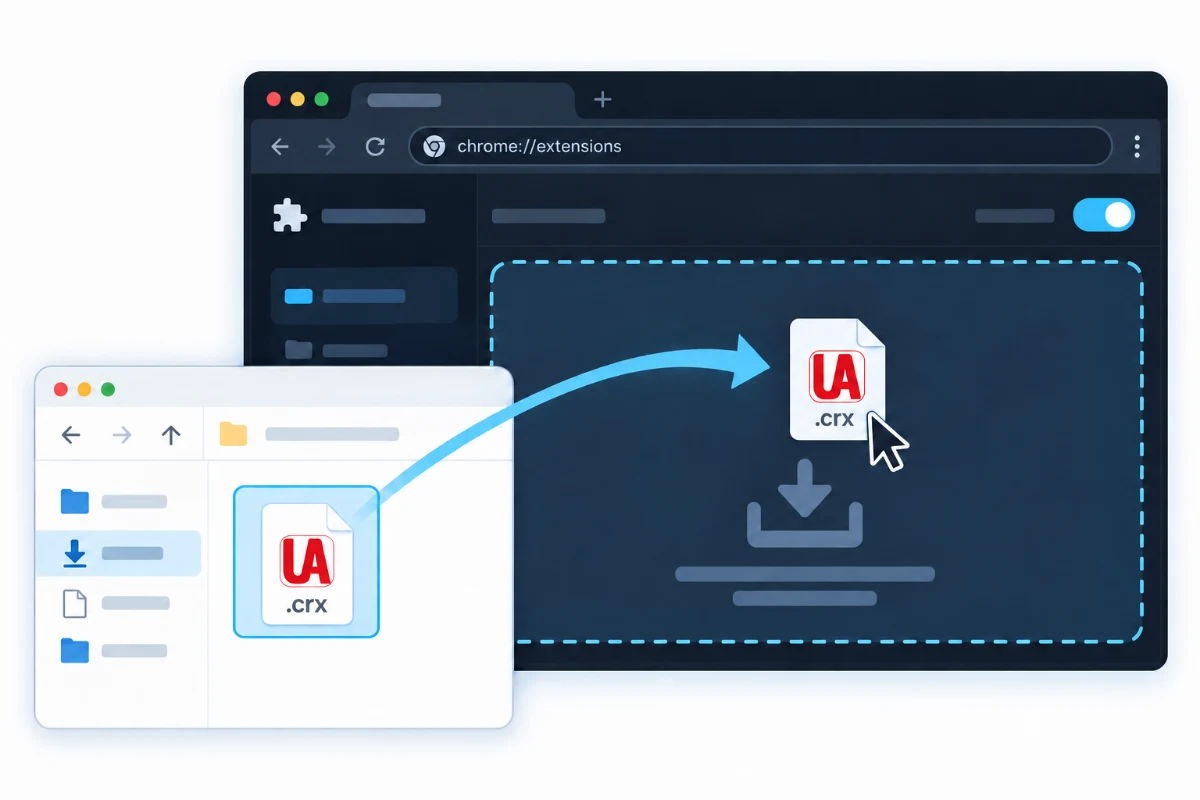
گھسیٹیں اور انسٹال کریں
انسٹالیشن فائل کو فولڈر سے ایکسٹینشنز کے صفحے پر گھسیٹیں، اور پوچھے جانے پر "ایکسٹینشن شامل کریں" منتخب کریں۔
ٹول بار پر پن کریں
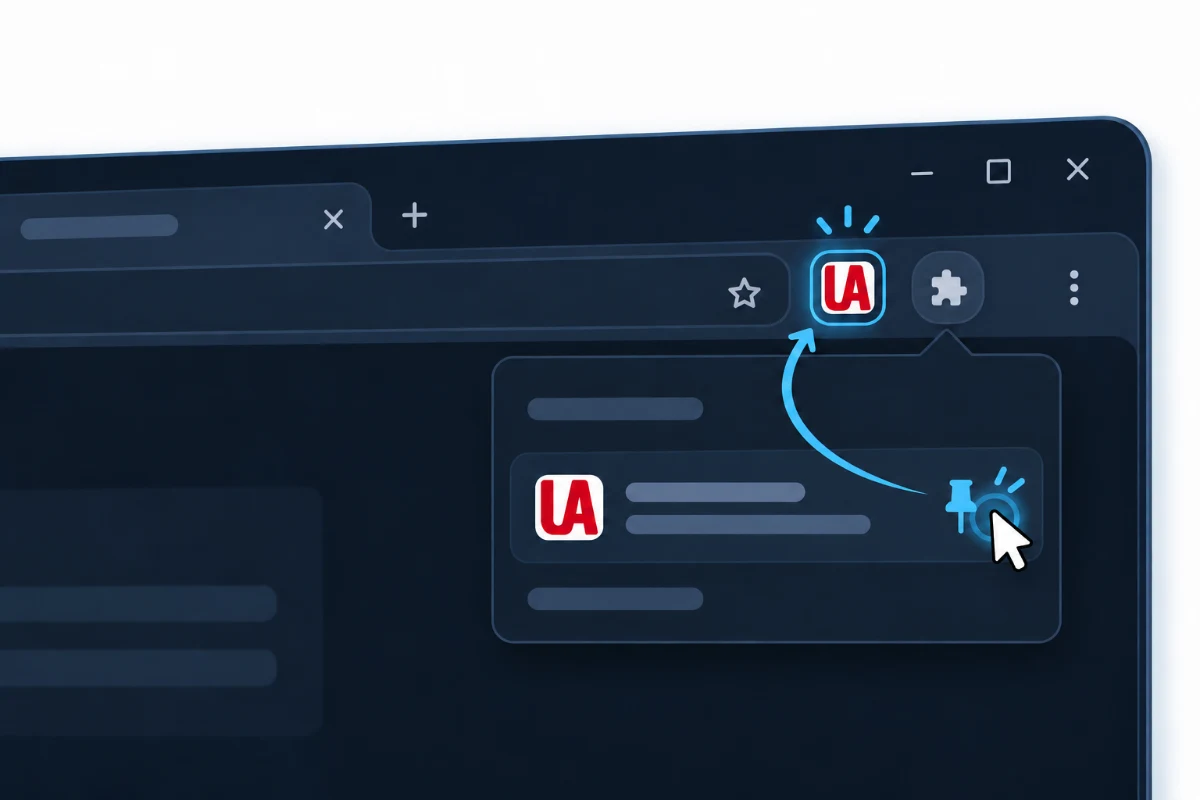
انسٹالیشن کے بعد براؤزر کے اوپر دائیں کونے میں ایکسٹینشنز مینو کھولیں، UA Switcher Pro تلاش کریں اور اس کے ساتھ والی پن پر کلک کریں۔
مشورہجب آئیکن ایڈریس بار کے ساتھ نظر آئے تو ایکسٹینشن پن ہو چکی ہے۔
انسٹالیشن مکمل
استعمال شروع کرنے کے لیے ٹول بار میں ایکسٹینشن کے آئیکن پر کلک کریں۔