
教學 · 瀏覽器擴充功能
如何安裝下載好的擴充功能
以 UA Switcher Pro 為例,從下載到固定圖示,5 步完成安裝。
下載擴充功能
以 UA Switcher Pro 為例,在擴充功能詳情頁點選「立即下載」,等待下載完成。
擴充功能 ID
hjdfbcmjojlijhhmidhjadgnakbldbea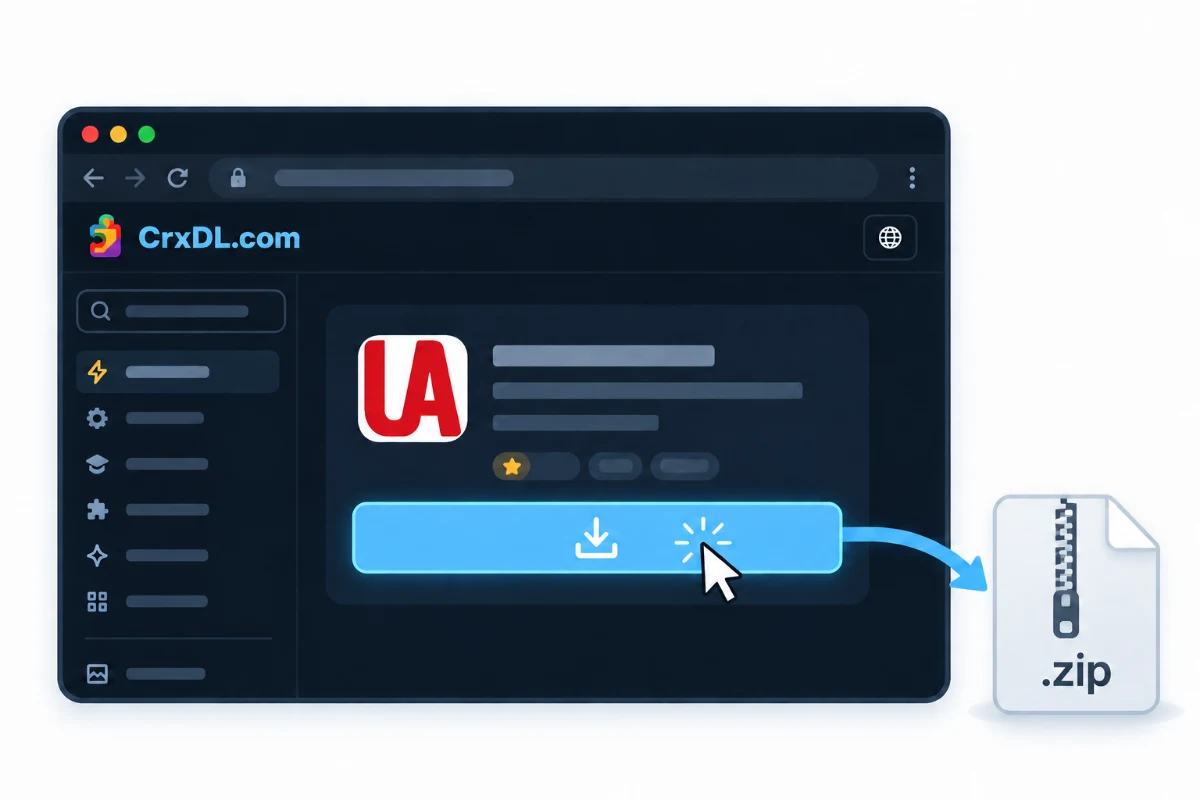
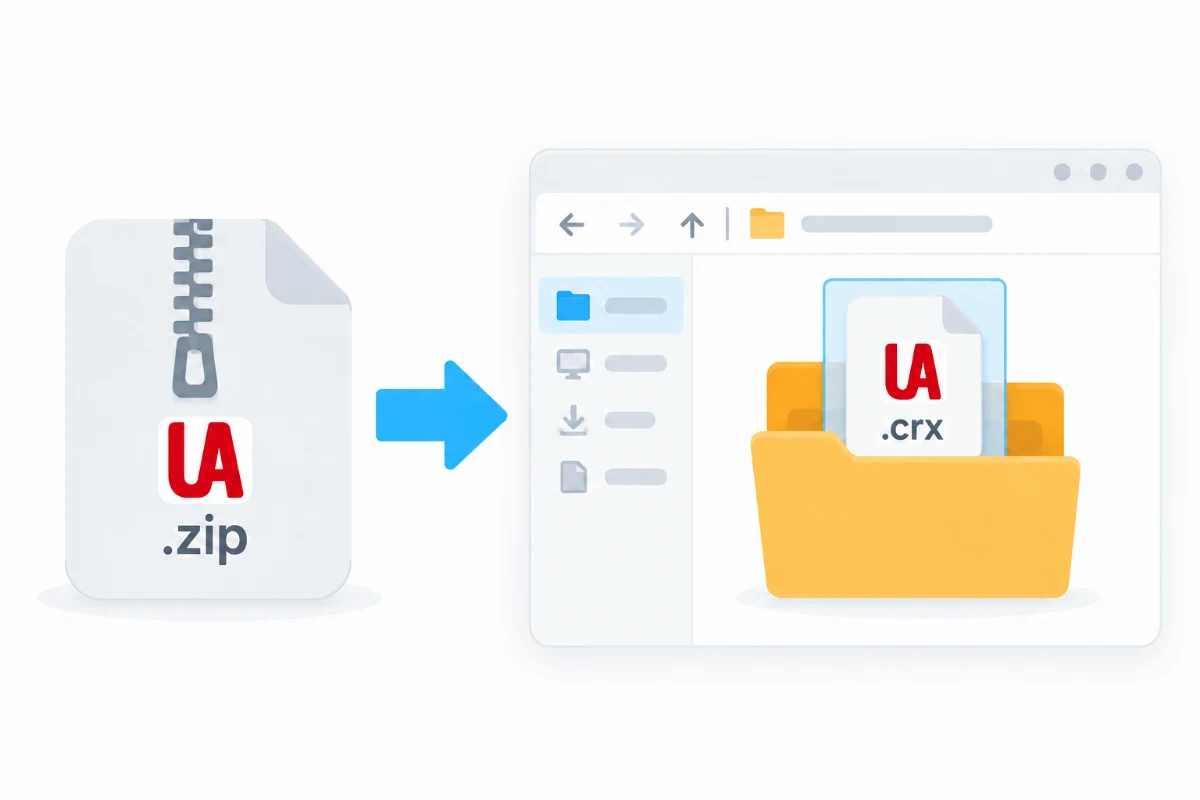
解壓縮 ZIP
- 在下載的 ZIP 壓縮檔上按右鍵,選擇「解壓縮全部」或「解壓縮到目前資料夾」。
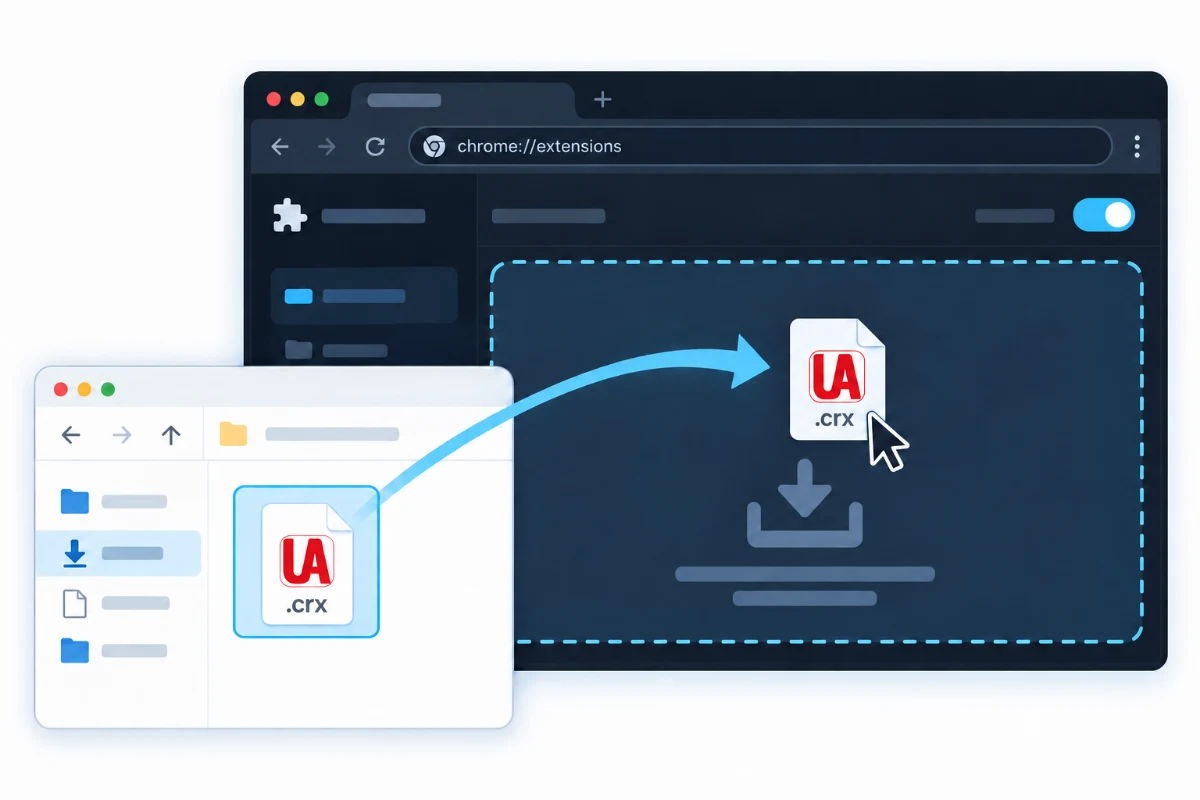
- 開啟解壓縮後的資料夾,找到檔名由 32 個字母組成、副檔名為
.crx的檔案,這就是擴充功能安裝檔。
安裝檔名稱
hjdfbcmjojlijhhmidhjadgnakbldbea提示未顯示副檔名也不影響,安裝檔無需再次解壓縮。
開啟開發人員模式
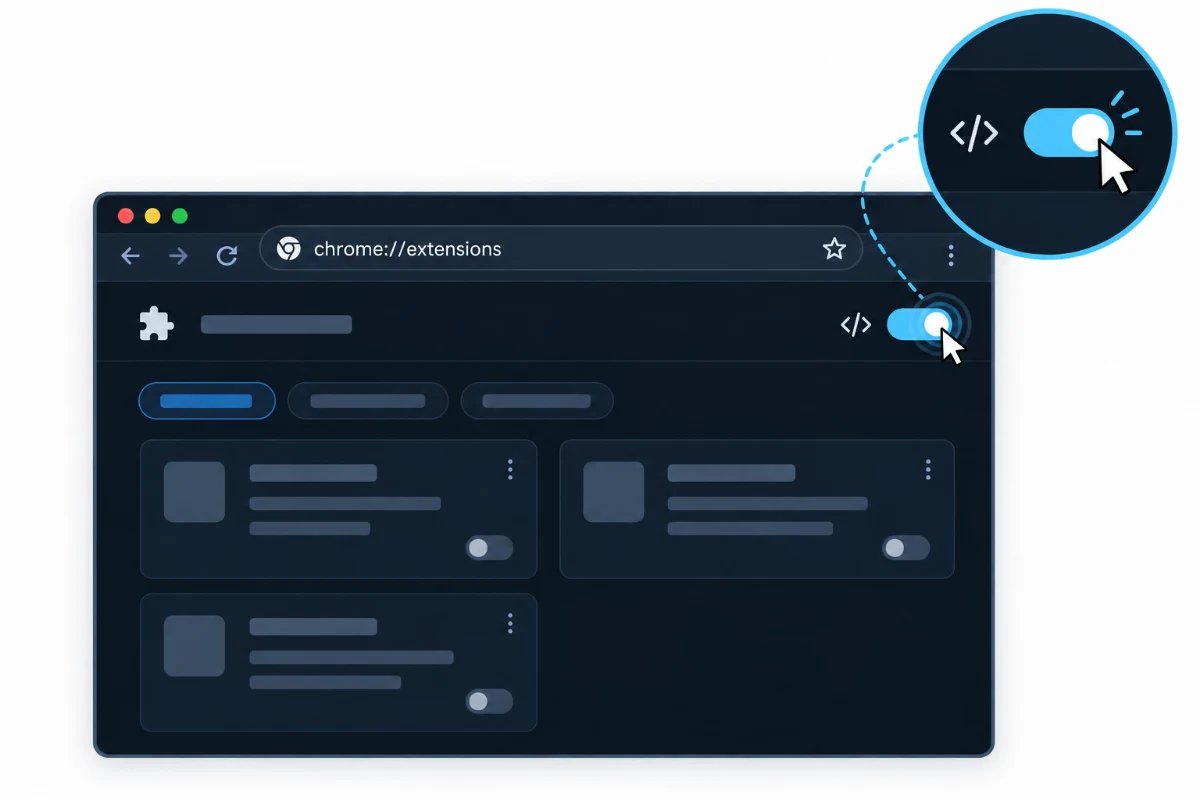
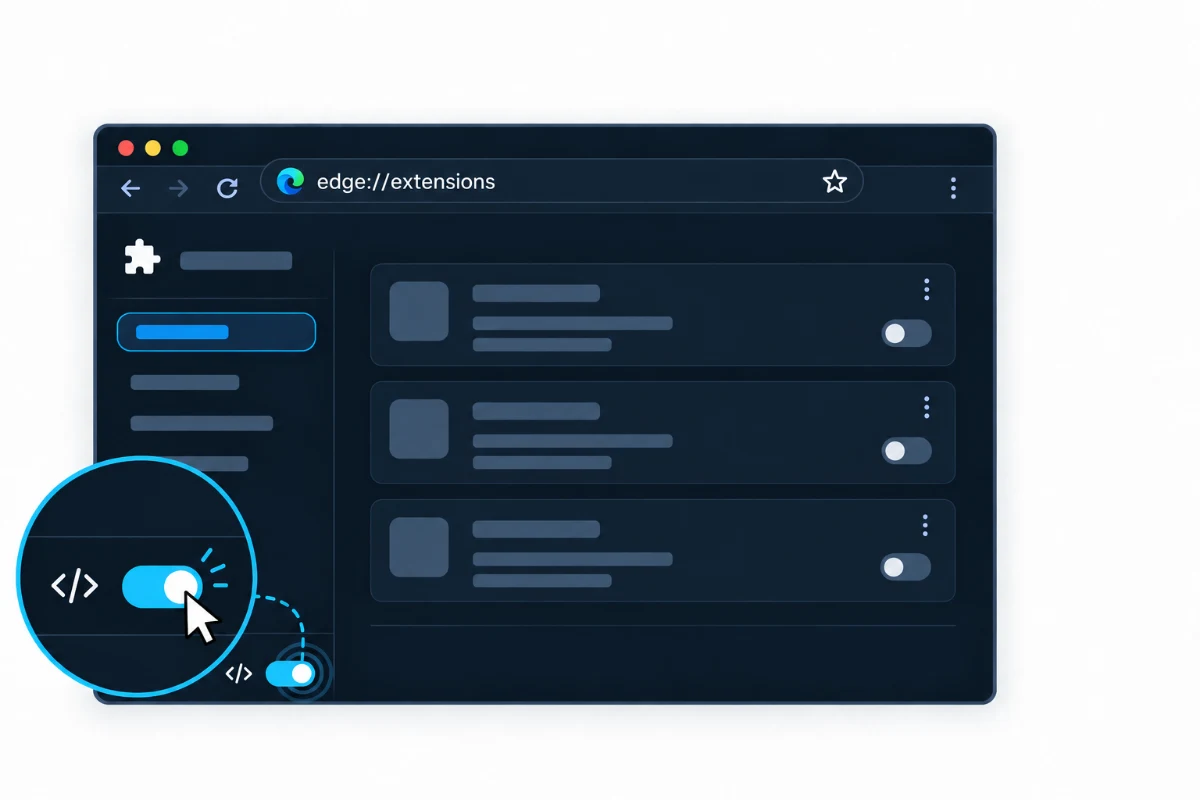
根據你使用的瀏覽器,在網址列輸入對應地址,進入擴充功能頁面後開啟「開發人員模式」。
- Google Chrome
chrome://extensions開關位於右上角- Microsoft Edge
edge://extensions開關位於左側欄底部
拖入並安裝
將資料夾中的擴充功能安裝檔拖進擴充功能頁面,按提示選擇「新增擴充功能」,完成安裝。
固定到工具列
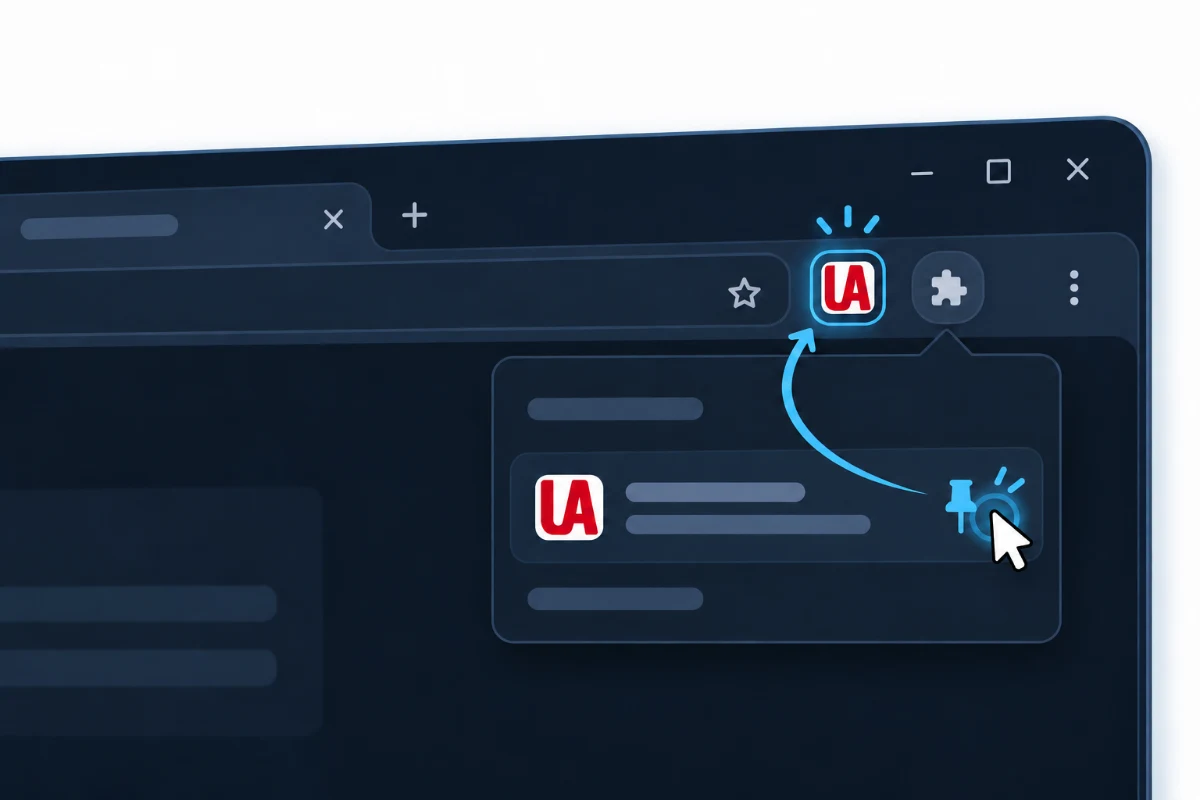
安裝完成後,開啟瀏覽器右上角的擴充功能選單,找到 UA Switcher Pro,再點選旁邊的圖釘。
提示圖示出現在網址列旁,即固定完成。
安裝完成
點選工具列中的擴充功能圖示,即可開始使用。